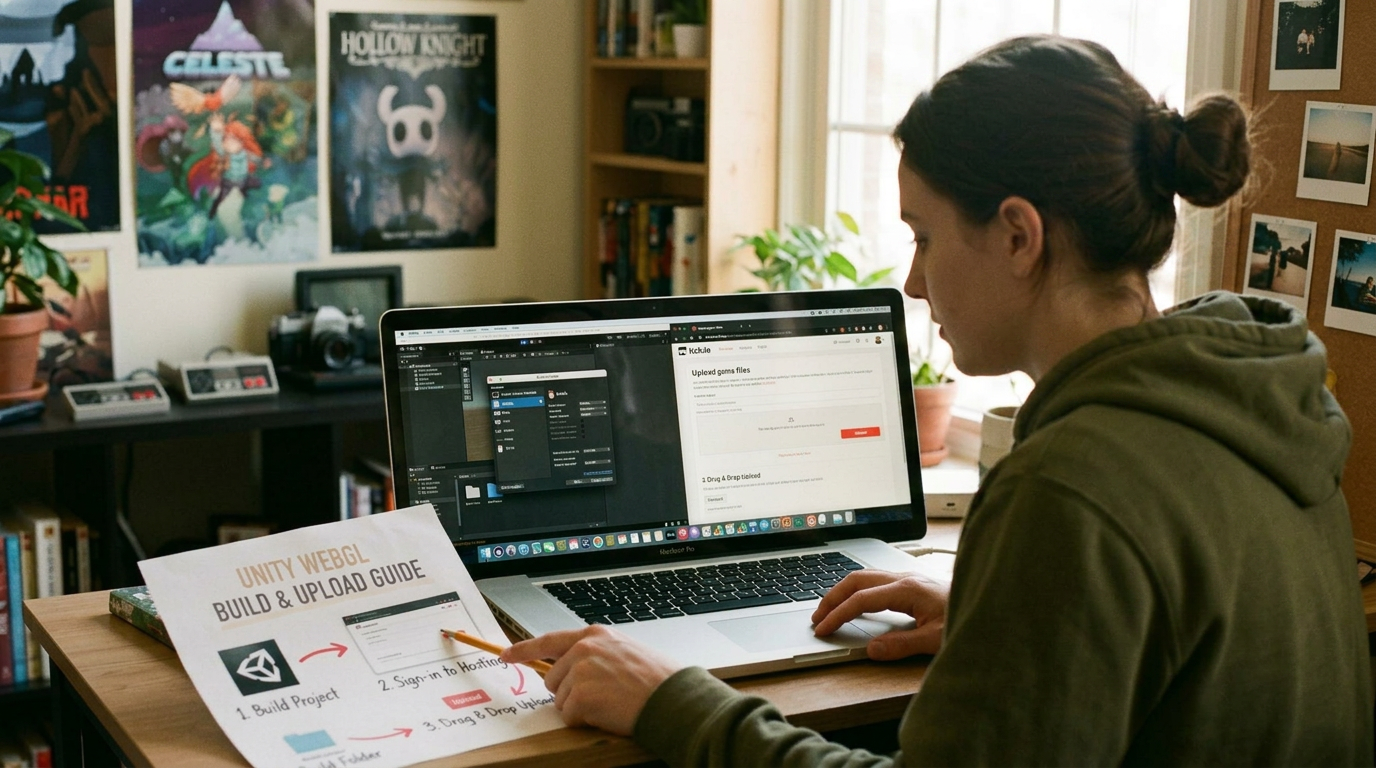
はじめに:比較表の次は「実際の手順」
当サイトの既存記事「個人ゲーム開発の公開・配信プラットフォーム比較【STEP6】」では、unityroom・itch.io・Steam・ふりーむ!などのプラットフォームを比較しました。
では実際にどうやって公開するのか。この記事では**「UnityでWebGLビルドを出力して、unityroomとitch.ioに公開するまでの具体的な手順」**をステップごとに解説します。
調査によると、Unityで個人開発したゲームの国内初回公開先はunityroom一択と言えるほど定番化しています。審査なし・WebGLをそのままアップするだけ・Unity 1週間ゲームジャムの会場にもなっており、初心者が最初の1本を世に出すのに最適な場所です。
さらに同じWebGLファイルを使ってitch.ioにも同時公開することで、海外ユーザーにもリーチできます。この2つへの同時公開が、2026年現在のUnity個人開発者の定番パターンです。
WebGLビルドの出力手順(Unity 6対応)
STEP 1:WebGL Build Supportをインストールする
まず、Unity HubでWebGLビルド用のモジュールが入っているか確認します。
- Unity Hubを開く
- 左メニューの「インストール」をクリック
- 使用中のUnityバージョンの右側「︙」→「モジュールを加える」をクリック
- 「WebGL Build Support」にチェックを入れて「インストール」
すでにインストール済みの場合はそのままでOKです。
STEP 2:ビルド設定を開く
Unityエディタで File → Build Settings を開きます。
STEP 3:プラットフォームをWebGLに切り替える
- プラットフォームの一覧から「WebGL」を選択
- 「Switch Platform」ボタンをクリック
- 切り替えが完了するまで待つ(数十秒〜数分かかることがあります)
STEP 4:シーンを追加する
「Scenes In Build」の欄に、ゲームで使用するシーンをすべて追加します。
- 「Add Open Scenes」をクリックして現在開いているシーンを追加
- 複数シーンある場合はすべて追加し、最初に読み込むシーンが0番になるよう順番を確認する
STEP 5:Player Settingsを設定する
Build Settingsの「Player Settings…」ボタンをクリックして設定します。
最低限設定すべき項目:
| 項目 | 設定内容 |
|---|---|
| Company Name | 自分のハンドルネームでOK |
| Product Name | ゲームのタイトル |
| Version | 1.0.0など |
| Default Icon | ゲームのアイコン画像(512×512px推奨) |
WebGL特有の設定(Resolutionタブ):
| 項目 | 推奨設定 |
|---|---|
| Default Canvas Width | 960(unityroomの推奨) |
| Default Canvas Height | 540(unityroomの推奨) |
| Run In Background | ON(タブを切り替えてもゲームが止まらない) |
STEP 6:ビルドを実行する
- Build Settingsに戻り「Build」ボタンをクリック
- 出力先フォルダを選択(例:デスクトップに「WebGLBuild」フォルダを作成)
- ビルド完了まで待つ(ゲームの規模によって数分〜数十分かかります)
ビルド完了後の出力物:
WebGLBuild/
├── Build/
│   ├── WebGL.data.gz
│   ├── WebGL.framework.js.gz
│   ├── WebGL.loader.js
│   └── WebGL.wasm.gz
├── TemplateData/
└── index.html
ローカルでの動作確認方法
ビルドが完了したら、公開前にローカルで動作確認します。
⚠️ 注意:
index.htmlをダブルクリックしても動きません WebGLはローカルファイルとして直接開くことができません。ローカルサーバーが必要です。
方法①:Unity Editorから直接確認する(最も簡単)
Build Settingsで「Build And Run」を選択すると、Unityが自動でローカルサーバーを起動してブラウザでプレビューできます。
方法②:Visual Studio Codeを使う
- Visual Studio Codeで出力フォルダを開く
- 拡張機能「Live Server」をインストール
index.htmlを右クリック →「Open with Live Server」
確認するポイント
□ ゲームが正しく起動するか
□ 操作が正しく機能するか
□ 音が鳴るか(ブラウザの自動再生制限に注意)
□ 画面サイズが適切か
□ 読み込み時間が長すぎないか(目安:30秒以内)
公開前チェックリスト
unityroom・itch.ioにアップロードする前に、以下を確認します。
□ ゲームが最初から最後まで正常にプレイできるか
□ ゲームオーバー・クリア後に正しく画面が切り替わるか
□ Consoleにエラー(赤)が出ていないか
□ 著作権フリーの素材のみ使用しているか(BGM・SE・画像)
□ 他人のゲームのアセットを無断使用していないか
□ ゲームタイトルが決まっているか
□ 説明文(遊び方・操作方法)を用意しているか
□ サムネイル画像を用意しているか(推奨:1280×640px)
□ スクリーンショットを2〜3枚用意しているか
unityroomへのアップロード手順
アカウント作成
- unityroomにアクセス
- 右上の「新規ユーザー登録 / ログイン」をクリック
- XアカウントまたはGoogleアカウントでログイン
ゲームの新規登録
- ログイン後、右上のアカウントアイコン →「ゲームを投稿する」をクリック
- 「新しいゲームを登録する」をクリック
ゲーム情報の入力
| 項目 | 入力内容 |
|---|---|
| タイトル | ゲームのタイトル |
| 説明 | 遊び方・ストーリー・操作方法(Markdown記法が使える) |
| ジャンル | 該当するジャンルを選択 |
| タグ | 関連するキーワードを追加(例:アクション・パズル・1人用) |
| 年齢制限 | 全年齢/15歳以上/18歳以上から選択 |
WebGLファイルのアップロード
- 「WebGLビルドをアップロード」セクションでビルドフォルダをzip圧縮してアップロード
zip圧縮の手順(Windows):
出力フォルダ(WebGLBuildフォルダの中身)を選択
→ 右クリック →「送る」→「圧縮(zip形式)フォルダー」
⚠️ 注意:フォルダごとではなく、フォルダの中身(Build・TemplateData・index.html)を選択してzip化します
- アップロード完了後、プレビューで動作確認する
サムネイル・スクリーンショットの設定
- サムネイル:1280×640pxの画像を設定(設定しないとデフォルト画像になる)
- スクリーンショット:2〜3枚あるとゲームページが充実して見える
公開設定
「公開設定」で**「公開する」**を選択して「保存する」をクリックすれば公開完了です。
itch.ioへのアップロード手順
アカウント作成
- itch.ioにアクセス
- 右上の「Register」からアカウント作成
- メールアドレスとパスワードを設定して登録
💡 itch.ioはSettings(右上メニュー)から日本語表示に変更できます。
ゲームページの作成
- 右上のアカウントアイコン →「Dashboard」をクリック
- 「Create new project」をクリック
ゲーム情報の入力
| 項目 | 入力内容 |
|---|---|
| Title | ゲームのタイトル |
| Project URL | URLになる文字列(英数字・ハイフンのみ) |
| Short description | 1〜2行の短い説明 |
| Description | 詳しい説明・操作方法(HTML/Markdown可) |
| Kind of project | Games を選択 |
| Classification | Game を選択 |
| Release status | In development(開発中)/ Released(公開)から選択 |
| Pricing | No payments(無料)/ Paid(有料)/ Donate(投げ銭)から選択 |
WebGLファイルのアップロード
- 「Uploads」セクションで「Upload files」をクリック
- WebGLビルドをzip圧縮したファイルをアップロード
- アップロード後、「This file will be played in the browser」にチェックを入れる
⚠️ itch.ioのWebGL再生サイズを設定する 「Embed options」でゲームの表示サイズを設定します。Unityの出力サイズに合わせて設定してください(例:Width 960 / Height 540)。
スクリーンショット・カバー画像の設定
- Cover image:ゲームページのメイン画像(630×500px推奨)
- Screenshots:ゲームプレイのスクリーンショット(2〜5枚推奨)
タグの設定
「Tags」でジャンルに関連するキーワードを追加します。英語タグと日本語タグの両方を設定すると、検索からの流入が増えます。
よく使われるタグ例:
unity, browser-game, puzzle, action, novela, shooting,
日本語, 2D, indie, free
公開設定
「Visibility & access」を**「Public」**に設定して「Save & view page」をクリックすれば公開完了です。
公開後にやること
ゲームを公開したら、より多くの人に見てもらうためにやっておくべきことがあります。
① X(旧Twitter)で告知する
【ゲーム公開しました!】
タイトル:〇〇〇〇
unityroom:[URL]
itch.io:[URL]

〇〇をテーマにした△△ゲームです。
ぜひ遊んでみてください!

#unity1week #indiegame #ゲーム制作
ハッシュタグは #unity1week・#indiegame・#ゲーム制作 が特に反応を得やすいです。
② 説明文を充実させる
公開後でも説明文は編集できます。以下の要素を含めると遊んでもらいやすくなります。
・ゲームの概要(1〜2行)
・操作方法(キー・マウス・タップの説明)
・プレイ時間の目安
・推奨ブラウザ(Chrome推奨など)
・クレジット(使用素材の出典)
③ フィードバックを収集する
unityroomにはコメント機能・星評価機能があります。公開後はこれらのフィードバックを参考に次回作の改善につなげましょう。
Steamへの道(次のステップとして)
unityroomやitch.ioで手応えを確認したら、Steamへの挑戦も視野に入ります。
- Steamworks登録費:約100ドル(1回限り、最初のゲーム収益で回収可能)
- 審査:品質審査あり(数日〜数週間)
- おすすめのタイミング:unityroomで1,000プレイ以上・itch.ioで50件以上のダウンロードを達成してから
まとめ
今回お伝えしたポイントをおさらいします。
- Unity製ゲームの国内初回公開先はunityroomが定番。審査なし・WebGLをそのままアップするだけ
- 同じWebGLファイルをitch.ioにも同時公開すると海外ユーザーにもリーチできる
- WebGLビルドはUnity HubにWebGL Build Supportを追加してから行う
- ローカルでの動作確認は「Build And Run」またはLive Serverを使う
- zip化するのはフォルダの中身(Build・TemplateData・index.html)
- itch.ioはSettingsで日本語表示に変更できる
- 公開後はX(旧Twitter)で告知・説明文の充実・フィードバック収集を行う
- Steamはunityroom・itch.ioで手応えを確認してから挑戦する
関連商品(PR)
公開準備・開発環境の整備に役立つデバイスをご紹介します。
外付けSSD(ビルドファイル管理用)
WebGLビルドファイルや素材データのバックアップに。複数プラットフォームへの書き出しファイルを整理して保存しておくと、後の更新作業がスムーズになります。
Unity 6対応・入門の定番書
Unityの教科書 Unity 6完全対応版(Amazon)
ビルド設定・Player Settingsの詳細な解説も掲載。公開前の設定を体系的に学べます。

コメント