※本記事にはアフィリエイトリンクが含まれています。
Amazonのアソシエイトとして、ゲームのタネは適格販売により収入を得ています。
はじめに:キーボードだけで出すと気づかないズレ
「自分では操作できているのに、友だちに渡すとすぐ詰まる」
これは、個人でゲームを作っている人がよく当たる壁です。キーボードだけで動かしていると、移動の速さやジャンプの高さは自分の指に合わせてしまいます。コントローラ(ゲームパッド)で触ると、デッドゾーン(スティックの遊び)やボタンの押しにくさが一気に見えます。
実機確認用のゲームパッドは、プレイ用の高級機材ではありません。自分のゲームを「他人の手」で一度通すための道具です。最初から無線や多機種対応を揃える必要はありません。
この記事では、GodotやUnityで小さなゲームを作っている人が、実機確認用のゲームパッドを1台目からどう選ぶかを解説します。買う順番、接続の見分け方、いま買わなくていいもの、エンジン側で最初に確認することまで、読み終わったあとに「何を1台だけ買えばよいか」が分かるようにまとめます。
📌 この記事の前提
- WindowsのPCで、GodotまたはUnityを使っている
- キーボード操作の試作は一度動かしたことがある
- まずは自分のゲームをコントローラで通すことが目的。配信機材や競技用パッドは後回し
価格は変動します。本文中では金額を固定で書かないので、購入前に各店舗の商品ページで最新の表示をご確認ください。
この記事で分かること
- 実機確認用パッドが、なぜキーボードだけでは足りないか
- 最初の1台は有線USBから始める理由
- Steamやエンジンで通りやすいXbox配列の使いどころ
- Switch実機も見るときの多機種対応パッド
- 最初に買わなくていいパッドと、よくある質問
先に結論:買う順番
パッドは、困っている段階に合わせて1台だけ足します。おすすめの順は次のとおりです。
- 有線USBの定番パッドで、PCに刺して自分のゲームを通す
- 必要なら、Steamや多くのPCゲームで標準に近いXbox配列のワイヤレスを足す
- Switch本体でも同じ操作を見たいときだけ、多機種対応を足す
「机に並べてから本格的に作る」必要はありません。最初の1台は、接続が単純な有線で十分です。
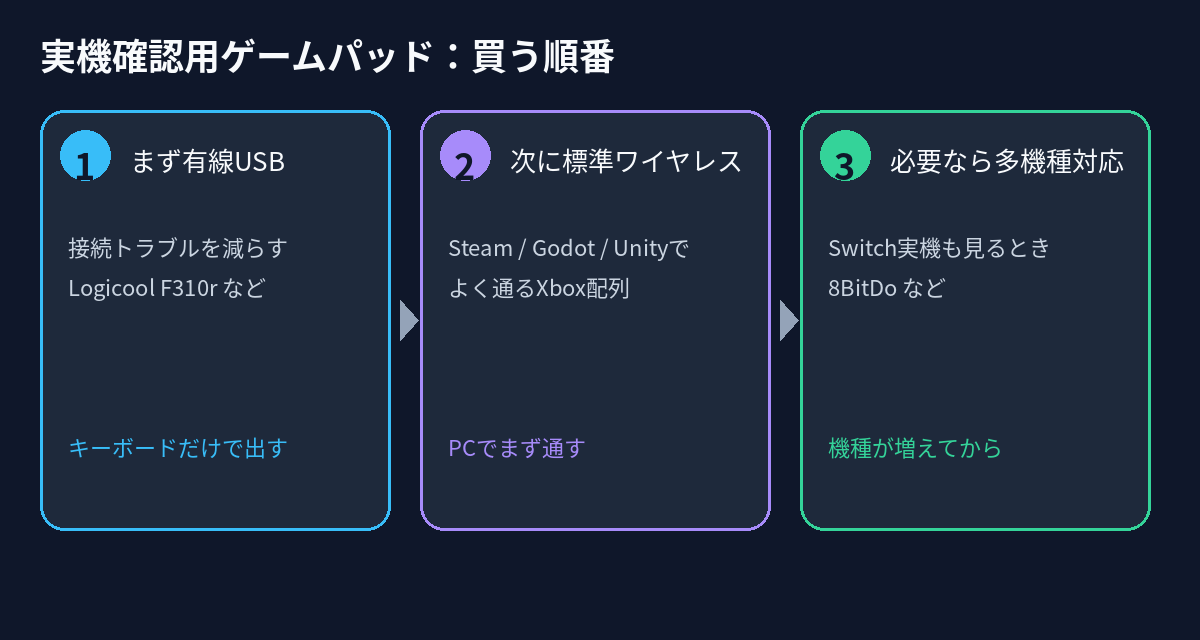
キーボード入力は残したままで大丈夫です。パッドは「別の手で同じ操作を試す」ための追加です。エディタの操作そのものをパッドに置き換える必要はありません。
買う前に:何を確認したいか決める
パッドを買う前に、次のどれを見たいかを一度書き出してください。目的が違うと、最初の1台も変わります。
| 見たいこと | 最初の1台 | 後回しでよいもの |
|---|---|---|
| 自分のPC上で、操作の気持ちよさを見る | 有線USB | 充電ドック、背面ボタン |
| Steamや市販PCゲームと同じ手触りで通す | Xbox配列(有線でも無線でも可) | Switch専用の見た目 |
| Switch本体でも同じ操作を見る | Switch対応が明記された機種 | PC専用の安い有線だけを増やすこと |
個人開発の最初は、だいたい上の段です。友だちの家のSwitchで動かす予定がまだないなら、多機種対応は後で足せます。
ステップ1:まず有線USBで通す
最初の実機確認でいちばん邪魔になるのは、無線のペアリングや電池切れです。「パッドが認識されない」のか「ゲーム側の入力が未設定」のかが、初心者のうちは切り分けにくいです。
有線USBなら、PCに刺したあとにデバイスとして見えるかを先に確認できます。接続の不安を減らしてから、自分のゲームの入力割り当てを直す順番にできます。
Logicool G ゲームパッド F310r
Logicool G ゲームパッド F310r(有線USB)
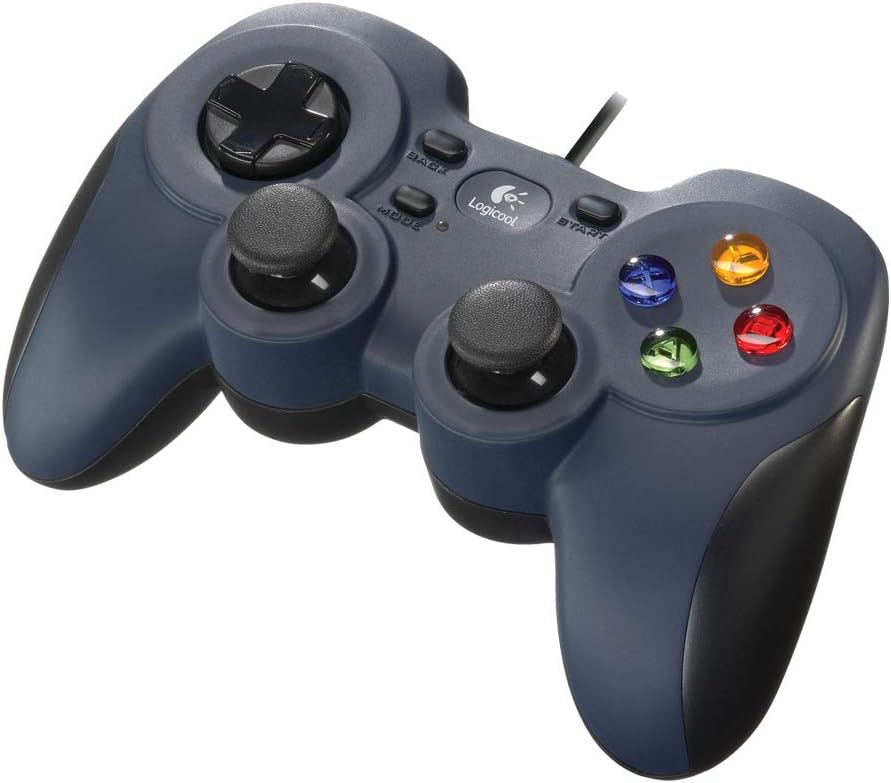
Windows向けの有線ゲームパッドです。USBでつなぐ定番で、コンソール風のボタン配置(十字キー、スティック、ABXY)を一通り備え、個人開発の「まず刺して通す」用途に向きます。国内正規品の表記がある出品を選んでください。
このパッドの役割は、無線やドックの設定より先に、自分のゲームがコントローラ入力を受け取るかを確認することです。GodotでもUnityでも、入力マップに「パッドのボタン」を足す練習の最初の1台として使いやすいです。
Amazonではカートに入れられる状態を確認しました。購入前に、Windows向けであることと、中古ではなく状態の分かる出品かを商品ページで見てください。
Amazon:Logicool G ゲームパッド F310r
※本リンクはアフィリエイトリンクです。
💡 XInputとDirectInput
PCのコントローラには、だいたい2つの話し方があります。いまのWindows向けゲームやSteamでは XInput(エックスインプット)側が多いです。古い説明に DirectInput とだけある場合は、パッド本体の切り替えスイッチや付属ソフトの説明を見てください。最初は、Windowsがデバイスとして認識したあと、Steamの「コントローラレイアウト」かエンジンの入力設定でボタン名が見えるかを確認すれば足ります。
ステップ2:標準に近いXbox配列を足す
有線で自分のゲームが通ったあと、「市販のPCゲームやSteamと同じ手触りでもう一度見たい」段階が来ます。ここで足すのが、Xbox配列のワイヤレスコントローラです。
Xbox配列とは、ABXYの並びやスティック位置が、Xbox本体のコントローラに近い形のことです。Steamや多くのPC向けタイトルは、この並びを前提にしたUIやチュートリアルが多いです。自分のゲームの「ボタン案内」を書くときも、この並びを基準にするとプレイヤーが迷いにくいです。
Xbox ワイヤレス コントローラー(カーボンブラック)
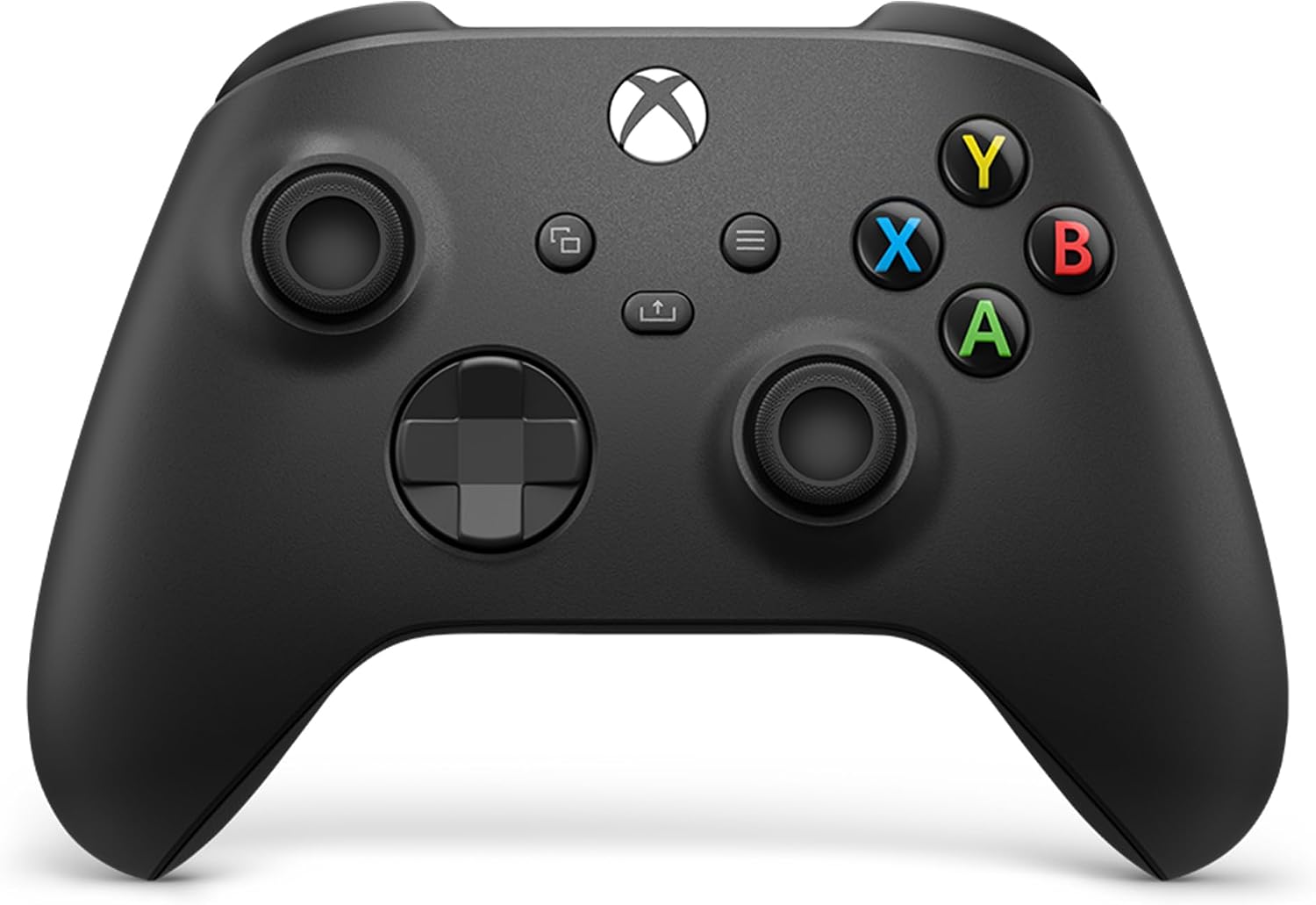
MicrosoftのXbox向けワイヤレスコントローラです。WindowsのPCでもBluetoothやUSBケーブル経由で使えます。純正品の表記がある出品を選び、付属内容(電池やケーブルの有無)は商品ページで確認してください。
このパッドの役割は、有線の試作パッドで通した操作を、より一般的な手触りでもう一度見ることです。シェアボタンで画面を残す用途にも使えますが、最初は「移動と決定が気持ちよいか」だけ見れば十分です。
Amazonではカートに入れられる状態を確認しました。色違いは操作に影響しません。カーボンブラックは在庫を見やすい定番色です。
Amazon:Xbox ワイヤレス コントローラー(カーボンブラック)
※本リンクはアフィリエイトリンクです。
💡 最初はUSBケーブル接続でもよい
ワイヤレスと書いてあっても、最初の接続確認はUSBケーブルで行うと切り分けが楽です。Bluetoothでつながらないときは、ケーブルで認識するかを先に見てください。無線アダプタや充電設備は、通ってからで間に合います。
ステップ3:Switch実機も見るときだけ多機種対応
PCだけで出す予定なら、ここまでで足ります。友だちのSwitchで触ってもらう、自分でもSwitchにビルドして確認する、といった予定が具体的になったら、Switch対応が明記されたパッドを足します。
ここで欲しいのは「見た目がかっこいいパッド」ではなく、SwitchとWindowsの両方で使えることが書いてある機種です。接続モード(Bluetooth / 2.4GHzレシーバ / 有線)が分かれているものが多いので、箱や説明の対応表を購入前に見てください。
8BitDo Ultimate Bluetooth コントローラー(White)
8BitDo Ultimate Bluetooth コントローラー(White)
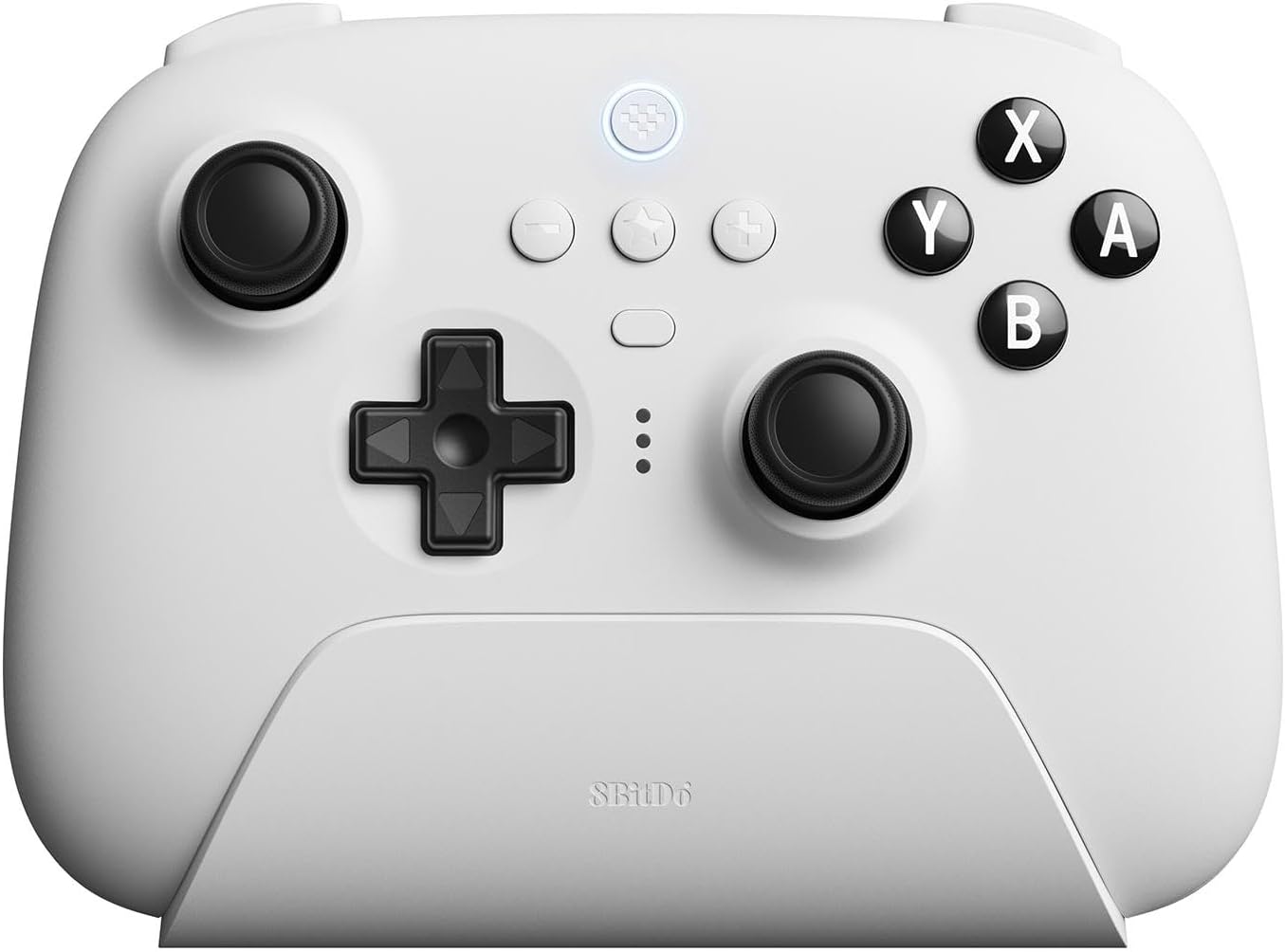
充電ドック付きのワイヤレスコントローラです。商品ページ上では、Switch / Switch 2 向けのほか、WindowsやSteam Deckでの利用が案内されています。Bluetooth・2.4GHzアダプタ・USBケーブルなど、接続の選択肢が広いのが特徴です。
このパッドの役割は、PCだけで通したあとに、家庭用機でも同じ操作感を見ることです。最初の1台としては多機能すぎることがあるので、有線で一度通してからの2台目以降が向きます。
Amazonでは在庫ありの表示を確認しました。White / Blackなど色違いは、対応機種の説明が同じかをページごとに確認してください。モデル名が似た別シリーズもあるので、タイトルに Bluetooth と Ultimate が揃っているかを見てください。
Amazon:8BitDo Ultimate Bluetooth コントローラー(White)
※本リンクはアフィリエイトリンクです。
エンジン側で最初に確認すること
パッドを買ったあと、ゲーム側で見る順番は次の3つだけにしてください。
- OSがコントローラを認識している(Windowsの設定やSteamにデバイス名が出る)
- エンジンの入力設定に、パッドのボタンが割り当てられる
- 自分のゲームで、移動・決定・キャンセルがパッドだけで一通りできる
| エンジン | 最初に触る場所の例 | 目安 |
|---|---|---|
| Godot | プロジェクト設定の入力マップ | キーボードと同じアクションに、パッドのボタンを追加できる |
| Unity | Input System か従来の Input Manager | Play中にパッド入力がイベントとして見える |
クラス名・メソッド名はエンジンのバージョンで少し違います。公式ドキュメントで「Gamepad」「Input」を検索し、いま入れている版のページを開いてください。ここで大事なのは暗記ではなく、「キーボード用のアクションにパッドを足す」ことです。
最初に買わなくていいもの
検索すると、背面ボタン付きや競技向けの高いパッドが出てきます。実機確認の最初としては、次のものは後回しで大丈夫です。
- プロ向けの背面パドルが必須の機種。まずは4面ボタンとスティックが動けば足りる
- スマホ専用やクラウドゲーム専用だけをうたう機種。PCのエディタ確認が先
- 接続方式が分からない並行輸入の安価品。最初は国内正規や対応表が読める出品を優先
- 飛行スティックやハンドル。ジャンルが決まってからでよい
- 同じ用途のパッドを色違いで複数買うこと。1台通してから増やす
「揃えてから本格的にテストする」より、「いまの1台で一度最後まで通す」方が、操作の直す場所が見えます。
よくある質問
Q. キーボードだけで出す予定です。パッドは不要ですか。
A. キーボード操作のゲームでも、一度はパッドで通す価値があります。友だちや配信で触ってもらうときに、スティックの遊びや決定ボタンの位置が原因で詰まることが多いです。出さないと決めていても、1台あると直しが早いです。
Q. 最初からXbox純正だけでよくないですか。
A. 予算と手元のケーブル次第では、それで問題ありません。無線の設定で止まりやすい人は、先に有線のF310rで入力マップだけ通してから、Xbox配列に進む方が安全です。
Q. macOSやSteam Deckだけでも使えますか。
A. 機種ごとに対応が違います。この記事はWindowsの個人開発を前提にしています。Steam DeckやMacで使う場合は、各商品ページの対応表と、Steamのコントローラ設定を先に確認してください。
Q. GodotとUnityで、推奨パッドは違いますか。
A. 最初の実機確認用としては、ほぼ同じです。どちらも一般的なゲームパッド入力を受け取れます。エンジンより先に、OSがデバイスを認識しているかを見てください。
Q. 中古でもよいですか。
A. スティックの摩耗(ドリフト)が実機確認の邪魔になることがあります。最初の1台は、状態が分かる新品か、返品条件がはっきりした出品の方が安心です。
まとめ
今回お伝えしたポイントをおさらいします。
- 実機確認用パッドは、他人の手で自分のゲームを通すための道具
- 最初は有線USB(例:Logicool F310r)で、接続の切り分けを簡単にする
- 次に、SteamやPCで標準に近いXbox配列を足す
- Switch実機も見る予定が具体化してから、多機種対応(例:8BitDo Ultimate Bluetooth)を足す
- 背面ボタンや競技向けは、通ってからでよい
机の置き方は「狭い机でも作れる。個人ゲーム開発の最小デスク環境」へ、公式の次の学び方は「公式チュートリアルの次に読む本」へ進んでください。パッドは、1台通すところからで十分です。
関連商品(PR)
- 有線でまず通す:Logicool G ゲームパッド F310r
- 標準寄りの手触り:Xbox ワイヤレス コントローラー(カーボンブラック)
- Switchも見るとき:8BitDo Ultimate Bluetooth コントローラー(White)
※本リンクはアフィリエイトリンクです。
コメント