※本記事にはアフィリエイトリンクが含まれています。Amazonのアソシエイトとして、ゲームのタネは適格販売により収入を得ています。
はじめに:ドット絵なのに、いきなり液タブ?
「2Dゲームを作りたい。ドット絵も描きたい。でも検索すると液タブ(画面付きのペンタブレット)ばかり出てくる。マウスのままでいいのか、板タブ(画面のないペンタブ)がいいのか分からない」
これは、個人で小さなゲームを作り始めた人がよく当たる迷いです。机の記事で「タブレットは後回しでよい」と書いてあるのを見ても、「自分の場合は今なのか」が判断しにくいです。結論から言うと、ドット絵とUI配置の最初はマウスで十分です。筆圧で線の強弱が欲しくなったら板タブ、イラスト作業そのものが毎日の中心になったら液タブ、の順が失敗しにくいです。
この記事では、GodotやUnityで2D・ドット絵の小さなゲームを作っている人が、マウス/板タブ/液タブをどの順番で足すかを解説します。買う順番、机の置き方、いま買わなくていいもの、よくある質問まで、読み終わったあとに「何を1台だけ買えばよいか」が分かるようにまとめます。
📌 この記事の前提
- WindowsのPCで、2Dやドット絵の個人ゲームを進めている
- 本格的な商業イラストレーター向けの部屋一式より、まずは作品を完成させることが目的
- 最初から液タブを揃えてから描き始める必要はない
価格は変動します。本文中では金額を固定で書かないので、購入前に各店舗の商品ページで最新の表示をご確認ください。
この記事で分かること
- ドット絵・UI配置にマウスが向く理由
- 筆圧が欲しくなったときの板タブ(Intuos Smallクラス)の目安
- イラスト時間が主になったときの液タブ(Artist 12クラス)の目安
- 最初に買わなくていいものと、よくある質問
先に結論:買う順番
入力デバイスは、困っている段階に合わせて1台だけ足します。おすすめの順は次のとおりです。
- ドット絵・クリック作業用に、扱いやすいゲーミングマウスで進める
- 筆圧や滑らかな線が必要になったら、板タブ(Smallサイズ)を足す
- イラスト時間が主になったら、液タブを足す(最初の1台にはしない)
「液タブを買ってからドットを始める」必要はありません。最初の1台は、いまのマウスでも、軽いゲーミングマウスでも十分です。
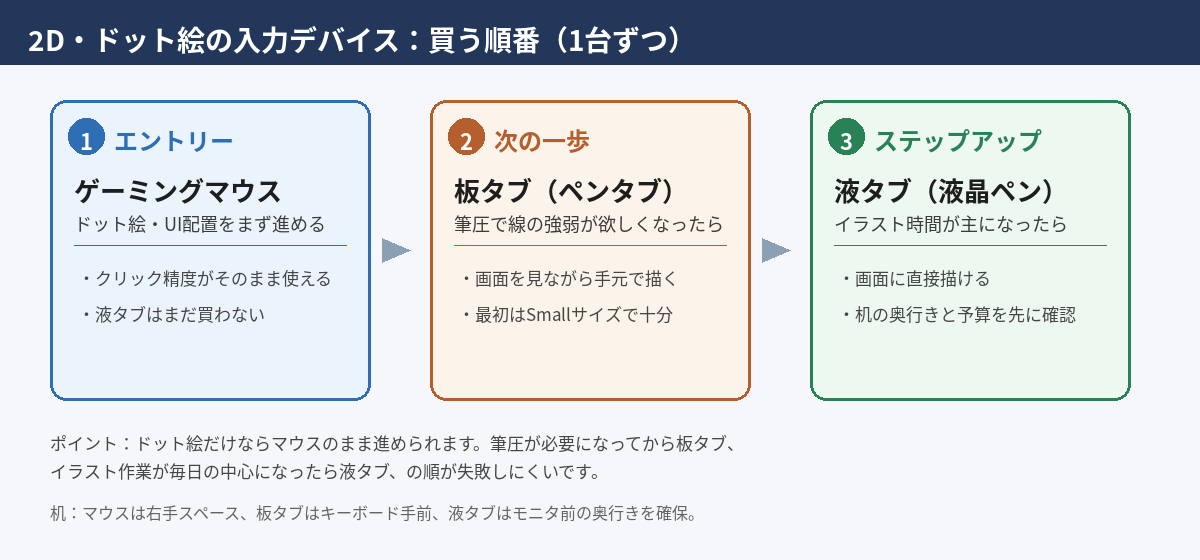
キーボードショートカットやエンジン操作はそのまま残して大丈夫です。入力デバイスは「絵とUIを置くときの道具」の追加です。最初から液タブ前提の机に作り直す必要はありません。
買う前に:何に困っているか決める
買う前に、次のどれがいまの困りごとかを一度書き出してください。目的が違うと、最初の1台も変わります。
| 困っていること | 最初の1台 | 後回しでよいもの |
|---|---|---|
| ドットが打ちにくい/クリックが重い | 軽いゲーミングマウス | 液タブ・高額板タブ |
| 線の強弱(筆圧)が欲しい | 板タブ Small | 液タブ一式 |
| 毎日イラスト時間が長い・画面に直接描きたい | 液タブ(中型) | 最初から大型液タブだけを増やすこと |
個人開発の最初は、だいたい上の段か中段です。まだ「絵を描く時間」より「ゲームを動かす時間」が長いなら、液タブは後で足せます。
ステップ1:まずマウスでドットとUIを進める
ドット絵は、マス目に色を置く作業です。筆圧より、クリックの位置がそのままピクセルに対応する方が最初は分かりやすいです。Asepriteやエンジン内のタイル配置も、マウスの方が迷いが少ないことが多いです。
いまのマウスで指が痛くない・カーソルが飛ばないなら、無理に買い替えなくて大丈夫です。買い替えるなら、軽い無線ゲーミングマウスで「長時間クリックしても疲れにくい」ことを優先します。
Logicool G304 LIGHTSPEED
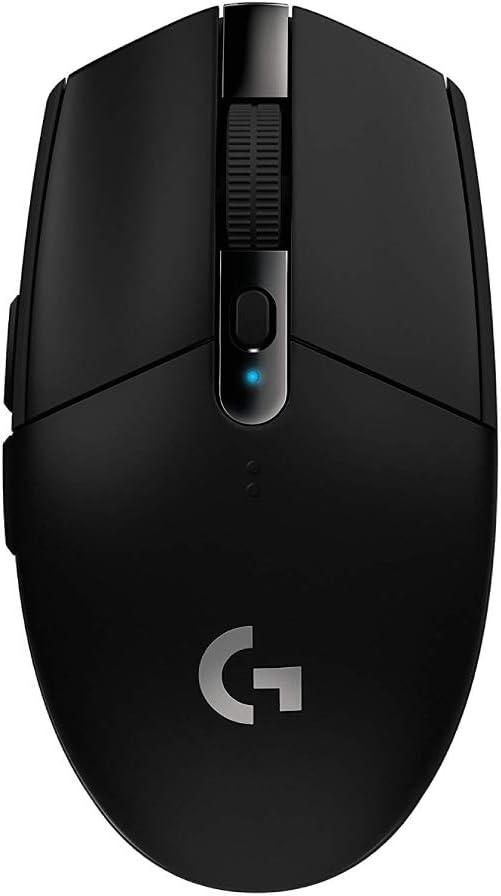
Logicool Gのワイヤレスゲーミングマウスです。重量が軽めで、長時間のクリックや細かい移動に向くエントリー寄りの1台です。国内正規品の表記がある出品を選んでください。
このマウスの役割は、液タブや板タブの設定より先に、ドット打ちとUI配置を疲れにくく進めることです。GodotでもUnityでも、エディタ操作とドットツールの両方で使いやすいです。
Amazonでは商品ページが公開され、カートに入れられる状態を確認しました。購入前に、国内正規品であることと、付属の受信機・電池の内容を商品ページで見てください。お届け先や在庫は変動するので、カートに入れられるかは購入直前に確認してください。
Amazon: Logicool G304 LIGHTSPEED
※本リンクはアフィリエイトリンクです。
💡 ドット絵とマウスピクセル単位の作業では、「ペン先のズレ」より「クリックした場所=置いた色」の対応が大事です。最初はマウスのまま1画面分のキャラやタイルを完成させてから、次の道具を検討する方が安全です。
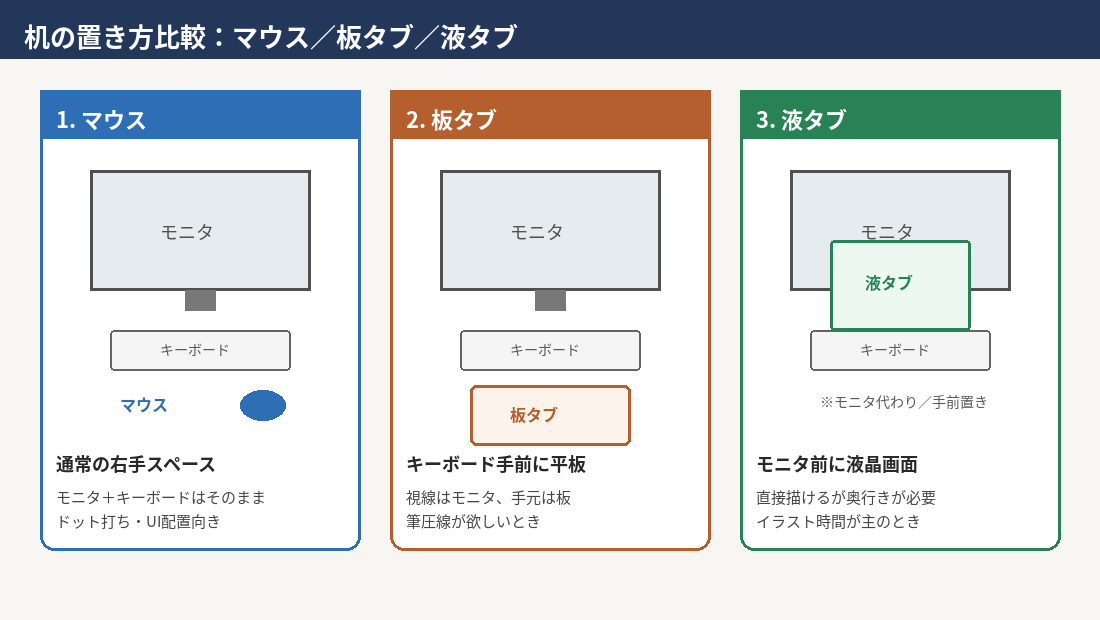
ステップ2:筆圧が欲しくなったら板タブを足す
マウスでドットやUIがある程度進んだあと、「線の太さを筆圧で変えたい」「塗りをなめらかにしたい」段階が来ます。ここで足すのが、画面のない板タブ(ペンタブレット)です。
板タブは、視線はモニタのまま、手元の板の上でペンを動かします。最初は感覚のズレに慣れが必要ですが、液タブより安く・机の奥行きも取りにくいです。個人開発の「次の1台」として扱いやすいです。
Wacom Intuos Small ベーシック
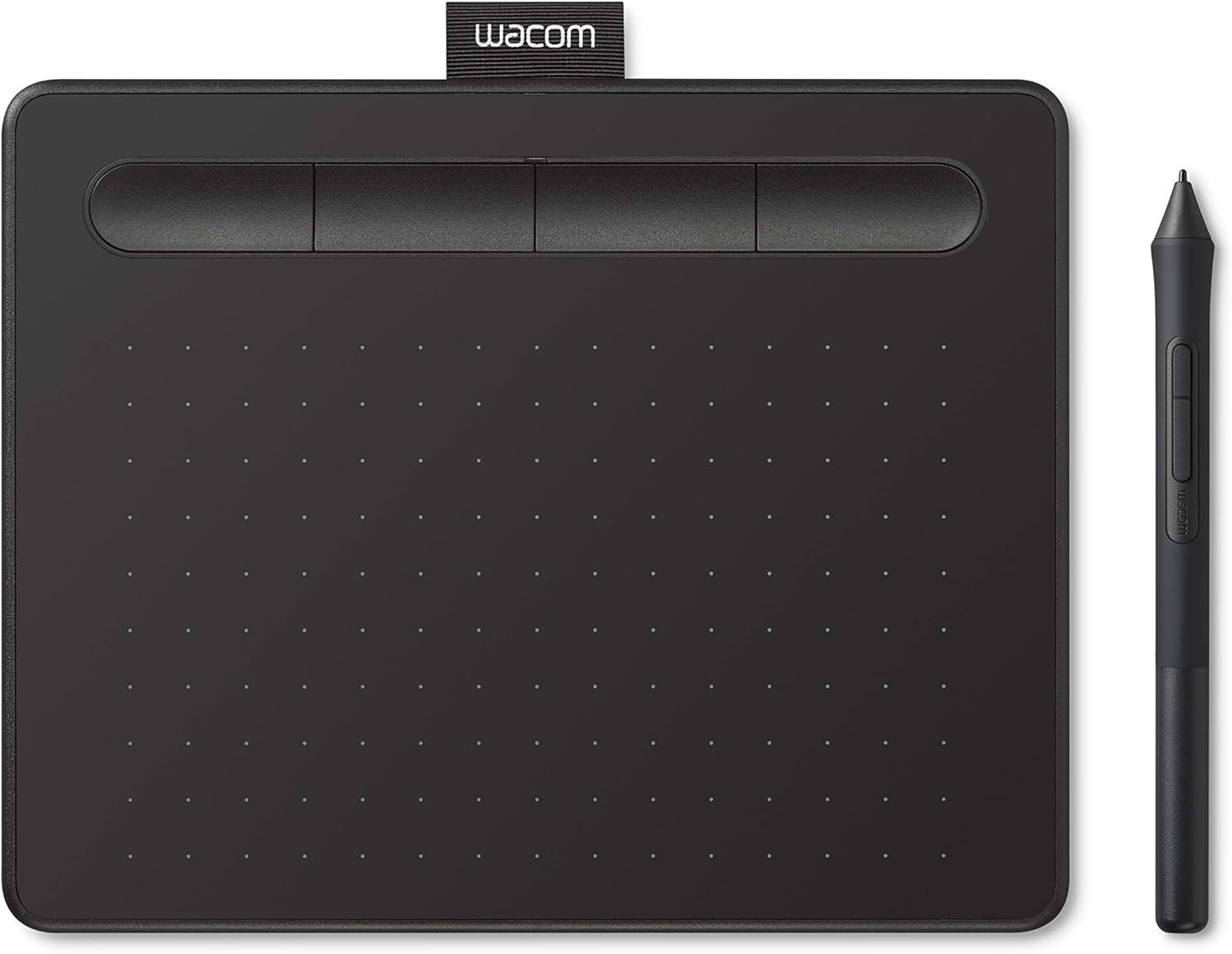
ワコムの板タブです。Smallサイズのベーシック構成で、Android対応表記やお絵かきソフト付きの出品があります。最初の板タブとしては、机を占有しすぎないサイズが扱いやすいです。国内向けの説明が読める出品を選んでください。
この板タブの役割は、マウスで通したドット作業のあと、筆圧のある線や塗りを足すことです。キャラのラフ、ロゴ、タイトル画面の手描き要素など、「ドット以外の絵」が増えたタイミングが目安です。
Amazonではカートに入れられる状態と在庫あり表示を確認しました。型番表記(TCTL-4100系など)や付属ソフトはページごとに違うことがあるので、タイトルに Intuos Small ベーシック と内容が揃っているかを見てください。在庫とお届け表示は購入前に確認してください。
Amazon: Wacom Intuos Small ベーシック
※本リンクはアフィリエイトリンクです。
💡 板タブの慣れ方最初の30分は、大きな丸と直線だけを繰り返すと感覚が掴みやすいです。いきなり細かいドットに使わなくて大丈夫です。ドットはマウス、線画は板タブ、と用途を分けても問題ありません。
ステップ3:イラスト時間が主になったら液タブ
短い試作で十分な期間は、ここまでで足ります。タイトルイラスト、立ち絵、ストア用キーアートなど、絵を描く時間がゲーム作りの中心になったら、液タブ(液晶ペンタブレット)を検討します。
液タブは画面に直接描けるので直感的ですが、机の奥行き・ケーブル・角度調整・予算が一気に増えます。ドットだけの段階で買うと、「まだ使わない道具」になりやすいです。
XP-Pen Artist 12(3rd)
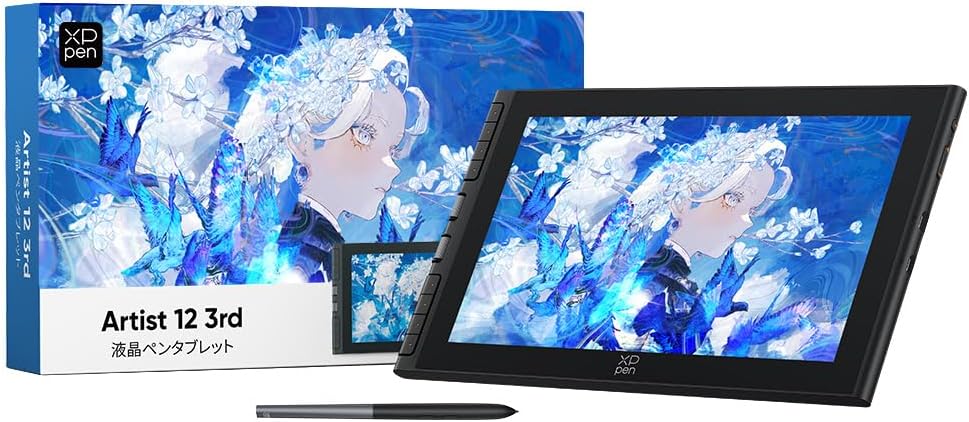
XP-Penの液タブです。約12インチクラスの液晶ペンタブレットで、初心者向けのイラスト用途として案内されることが多いサイズ帯です。画面に直接描くタイプなので、板タブより「紙に近い感覚」を求める人向きです。
この液タブの役割は、板タブで筆圧の習慣がついたあと、イラスト時間を本格化することです。最初の1台としては機能と置き場所の負担が大きいことがあるので、マウスと板タブで通してからのステップアップが向きます。
Amazonではカートに入れられる状態と在庫あり表示を確認しました。スタンドやケーブルの付属内容は商品ページで確認してください。接続に必要な端子(HDMI/USBなど)が自分のPCと合うかも、購入前に見てください。
Amazon: XP-Pen Artist 12 3rd
※本リンクはアフィリエイトリンクです。
比較表:マウス/板タブ/液タブの見分け
| 段階 | 例 | 向く人 | 後回しでよい理由 |
|---|---|---|---|
| 1. マウス | G304 | ドット・UI・エディタ操作が主 | ピクセル作業との対応が単純 |
| 2. 板タブ | Intuos Small | 筆圧や線画が欲しい | 液タブより安く机を取りにくい |
| 3. 液タブ | Artist 12 | イラスト時間が主 | 直接描けるが奥行きと予算が必要 |
最初に買わなくていいもの
検索すると、大型液タブや高額なプロ向け板タブが出てきます。個人開発の最初としては、次のものは後回しで大丈夫です。
- 最初から必須扱いの大型液タブ。机と予算の負担が大きく、ドット段階では持て余しやすい
- まだ線画をしていない段階での高額プロ向け板タブ。Smallベーシックで筆圧の要否が分かってからでよい
- 接続方式が分からない並行輸入の安価品。最初は国内向け説明が読める出品を優先
- 同じ用途の液タブをサイズ違いで複数買うこと。1台通してから増やす
- 「揃えてから描く」ための周辺一式(肘置き・専用椅子・照明の同時購入)。道具1台で30分描く方が先
「液タブを揃えてからドットを始める」より、「いまのマウスで1キャラ完成させる」方が、次に何が足りないかが見えます。
よくある質問
Q. ドット絵だけなら、ずっとマウスでいいですか。
A. はい。ドットとUI配置が主なら、マウスのままで問題ありません。板タブや液タブは、筆圧や手描きイラストが増えてからの追加で足ります。
Q. 最初から液タブだけでよくないですか。
A. 予算と机の奥行きがあり、「毎日イラストが中心」と決まっているなら問題ありません。まだゲームを動かす時間が長い人は、先にマウス(必要なら板タブ)で習慣を作ってから上げる方が安全です。
Q. 板タブと液タブ、どちらが初心者向きですか。
A. 個人開発の次の1台としては、板タブの方が失敗しにくいです。安く、置きやすく、「筆圧が本当に要るか」を試せます。液タブは直感的ですが、最初の投資が大きいです。
Q. スマホの指描きアプリではダメですか。
A. ラフやアイデア出しには使えます。ただしPC上のエンジンやドットツールとの行き来が増えると、ファイルの受け渡しが手間になります。週に何度も絵を直すなら、PCに直接つながるマウス/板タブの方が直しが少ないです。
Q. GodotとUnityで、推奨デバイスは違いますか。
A. 最初の入力としては、ほぼ同じです。どちらもマウス操作が基本で、板タブ/液タブはお絵かきソフト側の話になります。エンジンより先に、「いま何の作業が多いか」で選んでください。
まとめ
今回お伝えしたポイントをおさらいします。
- 2D・ドット絵の入力は、マウス → 板タブ → 液タブの順が失敗しにくい
- 最初はマウス(例:G304)でドットとUIを進める
- 筆圧が欲しくなったら板タブ(例:Intuos Small)を足す
- イラスト時間が主になったら液タブ(例:Artist 12)を足す
- 最初から液タブ必須にはしない。机と予算の負担が大きい
机全体の整え方は「最小のコンパクト机」系の記事へ、音確認はヘッドホン、進捗の声入れはUSBマイクの記事へ進んでください。入力デバイスは、1台で30分描く(またはドットを打つ)ところからで十分です。
関連商品(PR)
- ドット・UI用マウス: Logicool G304 LIGHTSPEED
- 筆圧用の板タブ: Wacom Intuos Small ベーシック
- イラスト用の液タブ: XP-Pen Artist 12 3rd
※本リンクはアフィリエイトリンクです。
コメント