※本記事にはアフィリエイトリンクが含まれています。
Amazonのアソシエイトとして、ゲームのタネは適格販売により収入を得ています。
はじめに:狭い机のままで作ろうとしていませんか?
「ノートPC一台で始められた。でも、公式ドキュメントを開くとエディタが隠れてしまう」
これは一人部屋や狭い机で個人ゲーム開発を始めた人が、よく当たる壁です。エンジンのインストールは済んでいるのに、画面の行き来と姿勢の悪さで、作業そのものが続きにくくなります。
GodotもUnityも、最初から画面を広く使います。左にシーン、中央にゲーム画面、右にインスペクタ、下にファイル。そこに公式ドキュメントを重ねると、どれかを畳むことになります。畳むたびに手を止めるので、思ったより疲れます。
この記事では、すでにノートPCがある人を対象に、狭い机でも無理なく足せる「最初のデスク」をステップごとに解説します。買う順番、机の測り方、24インチと27インチの見分け方、接続のつまずき、キーボードと椅子の選び方、配置のコツまで、読み終えたあとに「何を、どの順で足すか」が分かるようにまとめます。
PC本体の買い替えは扱いません。以前の環境構築記事で触れた「27インチ前後のサブモニターを置くと効率が上がる」の先を、具体的な商品までつなぎます。プライムデーの特集とは別に、通年で使える買い方として書いています。
📌 この記事の前提
- すでにノートPCでGodotまたはUnityが動いている
- 机は一人暮らしのコンパクトなものが中心
- まずは1点足す。全部を一度に揃える必要はない
価格は変動します。本文中では金額を固定で書かないので、購入前にAmazonの商品ページで最新の表示をご確認ください。
この記事で分かること
- 狭い机で、最初に足すべきものは何か
- サブモニターのサイズと端子を、自分のノートに合わせて選ぶ方法
- WindowsとmacOSで、2画面を「拡張」にする手順
- 食事用の椅子から降りるときの、高さの合わせ方
- テンキー付きキーボードを避ける理由
- アームとハブは、いつ買うとよいか
先に結論:足す順番
狭い机では、足す順番を間違えると物だけが増えて作業面が減ります。おすすめの順は次のとおりです。
- サブモニター(画面が狭い人)
- 椅子(食事用の椅子や床で作っている人)
- コンパクトなキーボード(ノートのキーがつらい人)
- モニターアーム、USBハブ(机の奥行きが足りない人)
「全部揃えてから本格的に作る」必要はありません。いま一番つまずいている一点だけを足してください。画面が狭いならモニター、腰が先に限界なら椅子です。両方つらいときは、モニターを先にすると作業そのものが楽になります。椅子は姿勢の問題なので、痛みが強い日は順番を入れ替えて大丈夫です。
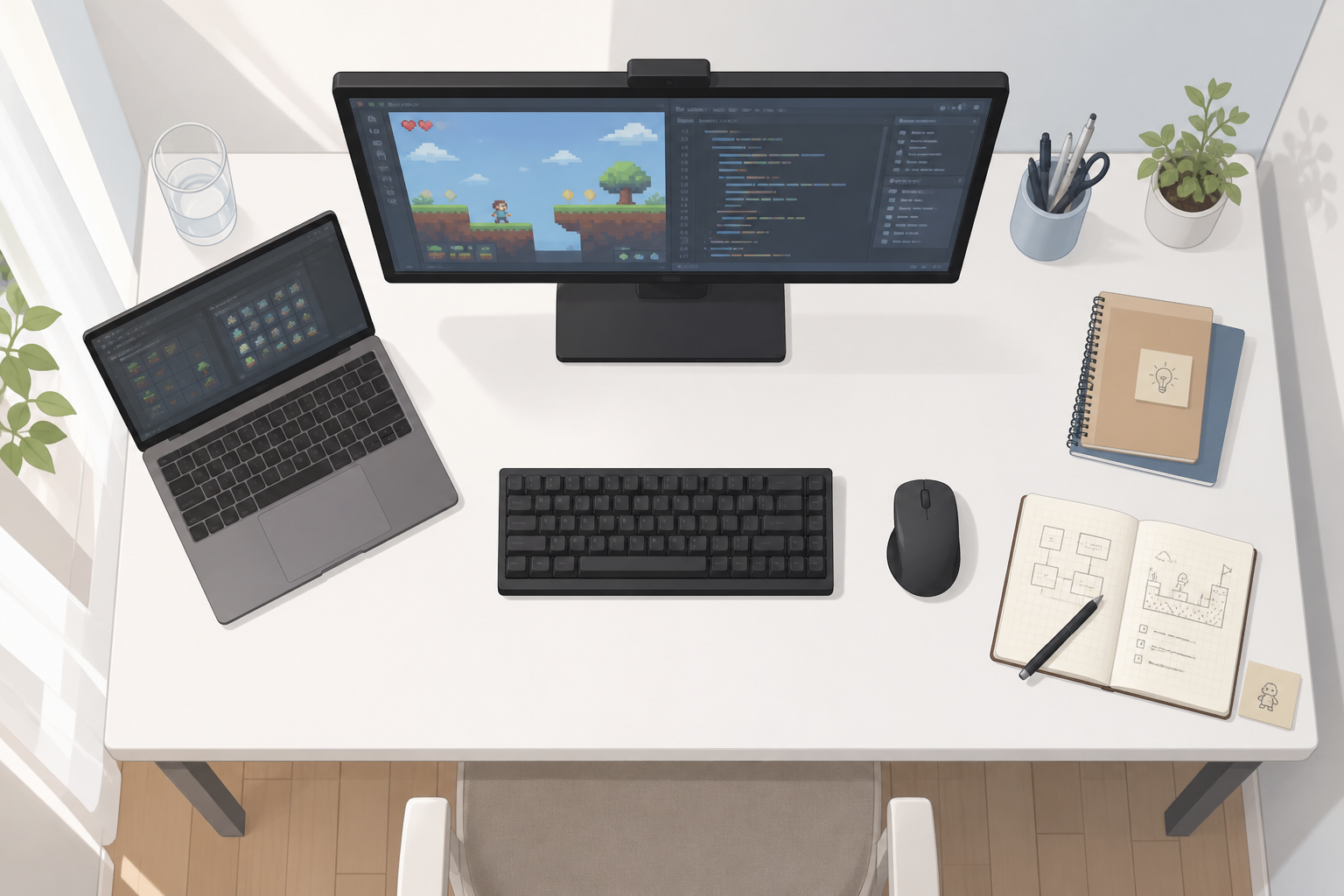
幅100cm前後の机なら、上の配置が失敗しにくいです。モニターを正面、ノートは左か閉じる、キーボードは体の前、マウスは右側に掌ひとつ分です。
買う前に、机とノートを測る
商品を見る前に、今の机を一度測ってください。測らないまま27インチを置くと、ノートを置く場所がなくなります。
測るのは次の4つだけです。
| 測る場所 | 目安 | 見る理由 |
|---|---|---|
| 机の幅 | 100cm前後か、120cm以上か | 24インチか27インチかを決める |
| 机の奥行き | 45cmか、60cm以上か | スタンド付きモニターが置けるか |
| 天板の厚さ | 1〜6cmに入るか | あとからアームを付けるなら必要 |
| 床から天板まで | 自分の肘の高さに近いか | 椅子の昇降で合わせられるか |
ノートPCの側面も見てください。穴の形で、モニターの選び方が変わります。
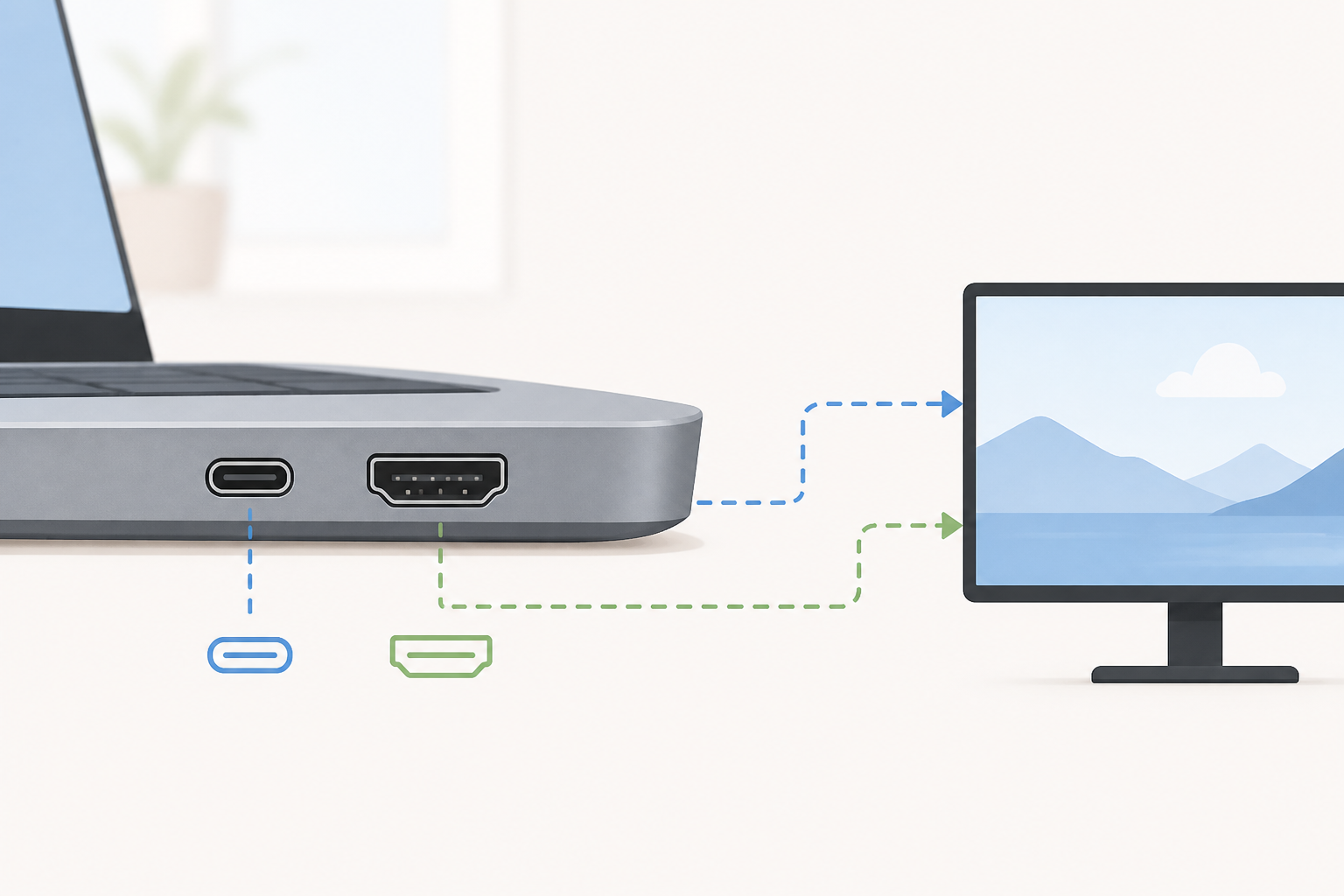
- 楕円の小さい穴がUSB-Cです。映像が出るUSB-Cなら、ケーブル1本でモニターに映像と充電をまとめられます
- 台形の穴がHDMIです。HDMIしかないノートなら、HDMI付きのモニターを選べば足ります
- USB-Cがあっても、充電専用で映像が出ない機種があります。取扱説明書の「映像出力」「DisplayPort Alternate Mode」を一度検索してください
分からないときは、今つないでいる充電器のケーブルを外し、同じ穴にモニター用のUSB-Cを差してみる、という確認は購入後でもできます。買う前に確信が持てないなら、HDMI付きの24インチを選ぶ方が安全です。
ステップ1:サブモニターを足す
サブモニターの役割は、ゲーム画面を大きくすることではありません。エディタとドキュメントを並べることです。
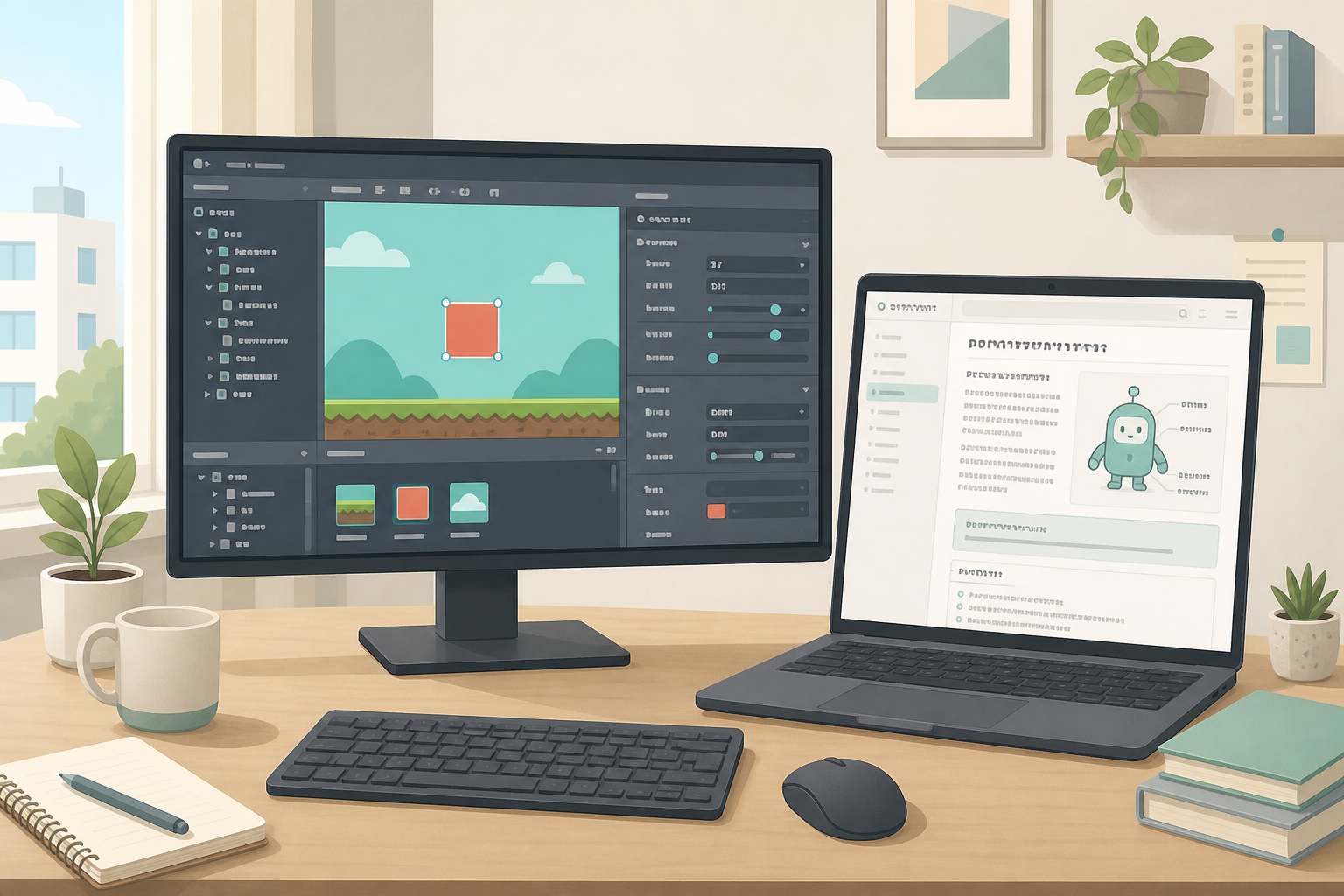
外付けモニターにGodotやUnityのエディタを置き、ノート側に公式ドキュメントや参考画像を置くと、タブの切り替えが減ります。逆にすると、顔だけがノートに寄って首がすくみやすいです。メインは外付け、サブはノート、と決めてしまうと楽です。
サイズの見分け方
| サイズ | 向いている机 | 向いている人 |
|---|---|---|
| 24〜24.5インチ | 幅100cm前後、ノートの横に隙間が少ない | まずは並べたい人。机を占領したくない人 |
| 27インチ | 幅120cm以上、またはノートを閉じてもよい | エディタとブラウザをゆったり並べたい人 |
24インチ台の幅は約55cm、27インチは約61cmです。ノートを開いたまま横に並べるなら、机の幅からモニター幅を引いた残りが、ノートとマウスの場所になります。残りが30cmを切るなら、ノートは閉じるか、モニターをアームで浮かせた方がよいです。
解像度とパネル
解像度はフルHD(1920×1080)あれば十分です。27インチならWQHD(2560×1440)の方が、文字に余裕が出ます。4Kはきれいですが、ノート側の性能と拡大率の設定が必要になります。最初の1台としては必須ではありません。
パネルはIPSを選んでください。斜めから見ても色が崩れにくいタイプです。リフレッシュレートは60Hzで足ります。テストプレイも同じ画面でしたい場合でも、100Hzあれば十分です。240Hzのゲーミングモニターは、この用途では優先度が下がります。光沢パネルは映り込みやすいので、一人部屋の窓際なら非光沢の方が見やすいことが多いです。
狭い机向け:24.5インチ
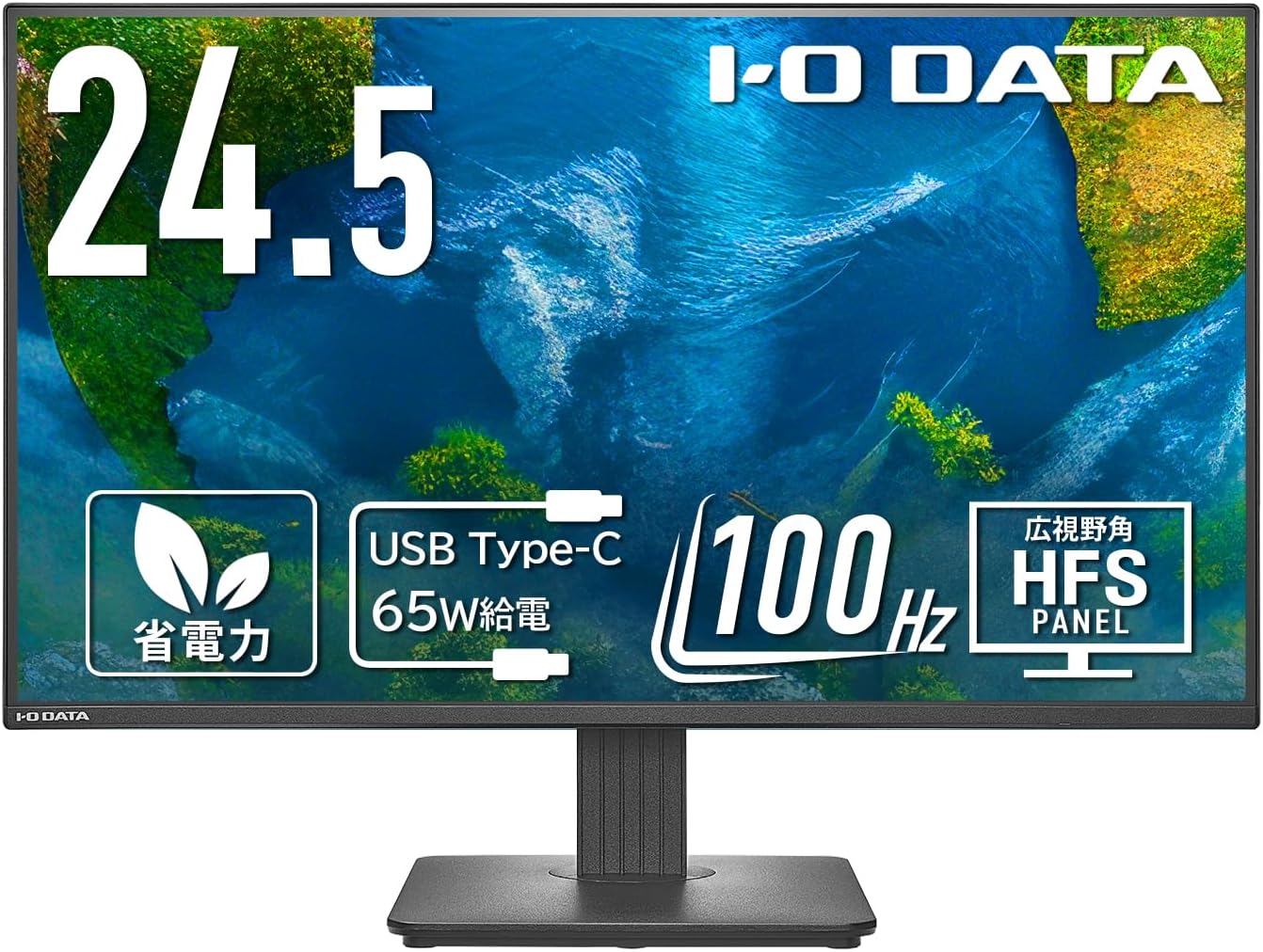
24.5インチ、フルHD、USB-CとHDMIです。3辺が細いので、実寸ほど圧迫感が出にくいです。日本メーカーで、初めて外付けモニターを買う人にも扱いやすい一台です。奥行きは約21.5cm、重さは約5.3kgです。幅100cmの机にノートを残したい人の「最初の1台」向きです。
USB-C給電は、ノート側が対応していればケーブル1本で足ります。対応していない場合は、付属または別売のHDMIでつなぎ、充電は今までの充電器のままで大丈夫です。
※本リンクはアフィリエイトリンクです。
27インチで作業領域を広げたいとき
環境構築の記事で書いた「27インチ前後」を具体的に買うなら、次の2つが候補です。ノートを閉じてもよい机、または幅120cm以上ある机向けです。
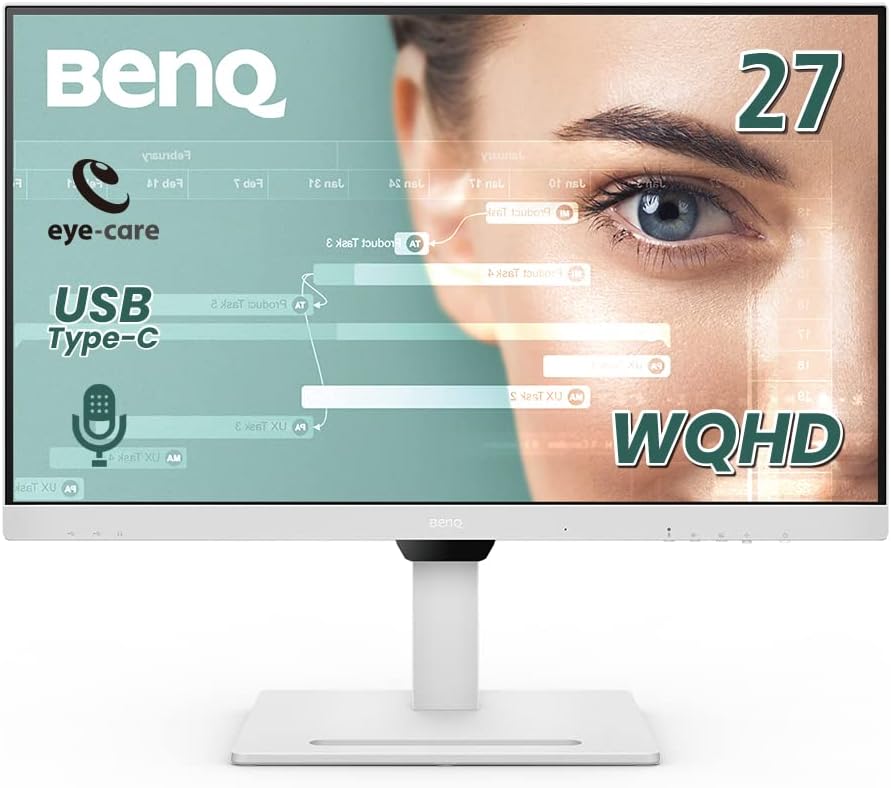
27インチ、WQHD、USB-C給電65Wです。白い筐体なので、一人部屋でもゲーミング機器っぽくなりすぎません。高さ調整と回転があるので、コードを縦に長く表示したいときにも使えます。コーディング向けの表示モードがある点も、長く文字を見る用途には向いています。
※本リンクはアフィリエイトリンクです。
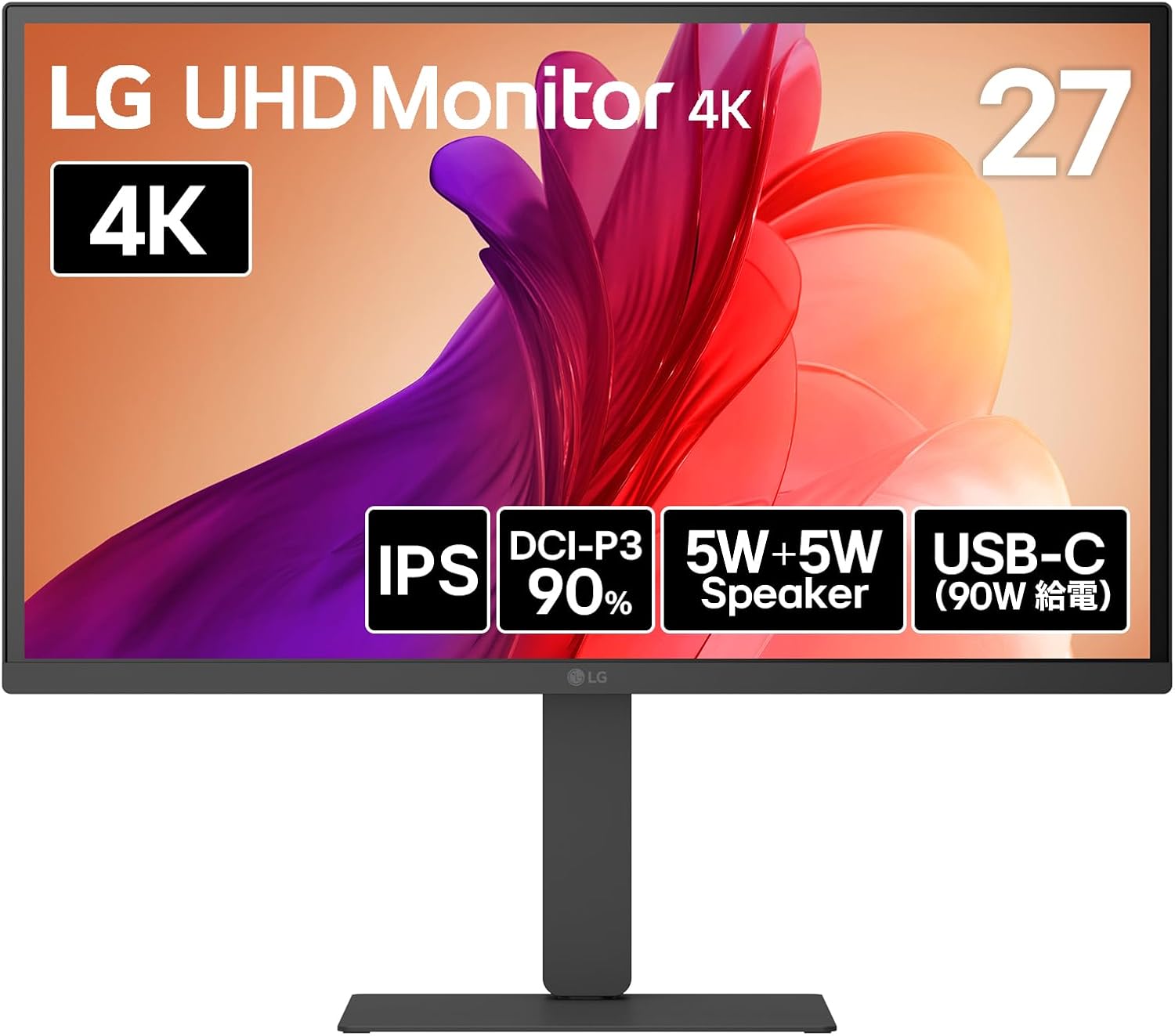
27インチ、4K、USB-C給電90Wです。ノートを充電しながら映像を出す「ケーブル1本」が、いちばんきれいにつながるタイプです。文字を小さく感じたら、WindowsやmacOSの拡大率を125〜150%にして使ってください。最初から4Kが欲しい人向けです。フルHDのサブ画面で足りる人は、上の24.5インチで十分です。
重さは約7.7kgです。あとからアームに載せるなら、アームの対応重量を一度見てください。この記事で紹介するアームの範囲には入ります。
※本リンクはアフィリエイトリンクです。
💡 ノートにHDMIしかない場合
USB-C給電にこだわらなくて大丈夫です。HDMIでつなげる24インチを選べば、同じ「並べて見る」効果は得られます。
つないだあと:2画面を「拡張」にする
ケーブルを差しただけでは、同じ画面が2つ出ることがあります。これは「複製」です。作りたいのは「拡張」です。エディタとドキュメントを別の画面に置ける状態です。
Windowsの場合
- デスクトップの何もないところを右クリックする
- 「ディスプレイ設定」を開く
- 「複数のディスプレイ」で「デスクトップを拡張する」を選ぶ
- 識別番号を見て、外付けを1、ノートを2、など自分の並びに合わせる
- 外付けの解像度を、モニターの最大に合わせる
- 文字が小さいときは「拡大縮小とレイアウト」を125%または150%にする
macOSの場合
- アップルメニューから「システム設定」を開く
- 「ディスプレイ」を開く
- 「ディスプレイを拡張」になっているか確認する。ミラーリングならオフにする
- 配置図をドラッグして、机の左右に合わせる
- メニューバーを出したい画面を、メインに指定する
GodotやUnityは、エディタを外付けの全面に置いてください。公式ドキュメントのブラウザはノート側です。ゲームの実行ウィンドウだけノートに出す、という分け方もできます。最初は「エディタ=外付け」だけ覚えておけば十分です。
よくあるつまずき
画面が出ないとき
- ケーブルを一度抜き、モニターの入力切替をHDMIとUSB-Cで行き来する
- ノートをいったんスリープ解除する。差した直後は認識が遅いことがあります
- USB-Cで映像が出ないなら、その穴は充電専用の可能性があります。HDMIに切り替えてください
- 安価なUSB-Cハブ経由だと映像が出ないことがあります。モニターへ直結して確認します
4Kなのにぼやけて見えるとき
- 拡大率を変えてもぼやける場合は、解像度がフルHDのまま固定されています。ディスプレイ設定で3840×2160になっているか見てください
- 古いHDMIケーブルだと4Kが出ないことがあります。モニター付属のケーブルを使ってください
文字が小さすぎるとき
- 4Kを100%のまま使うと、アイコンが米粒になります。125%か150%にしてください
- 最初の1台でこの調整が面倒なら、フルHDの24.5インチの方が楽です
ステップ2:食事用の椅子から降りる
画面より先に、腰と肩が先に限界を迎える人は少なくありません。ダイニングチェアや床で何時間もエディタを開いていると、ゲームの中身より姿勢の方が先に厳しくなります。
椅子は「ゲーミング」である必要はありません。背もたれがメッシュで、座面の高さを合わせられるものなら、個人開発の最初の椅子としては足りることが多いです。RGBの光る椅子は、一人部屋では目立ちます。必要になってからで間に合います。
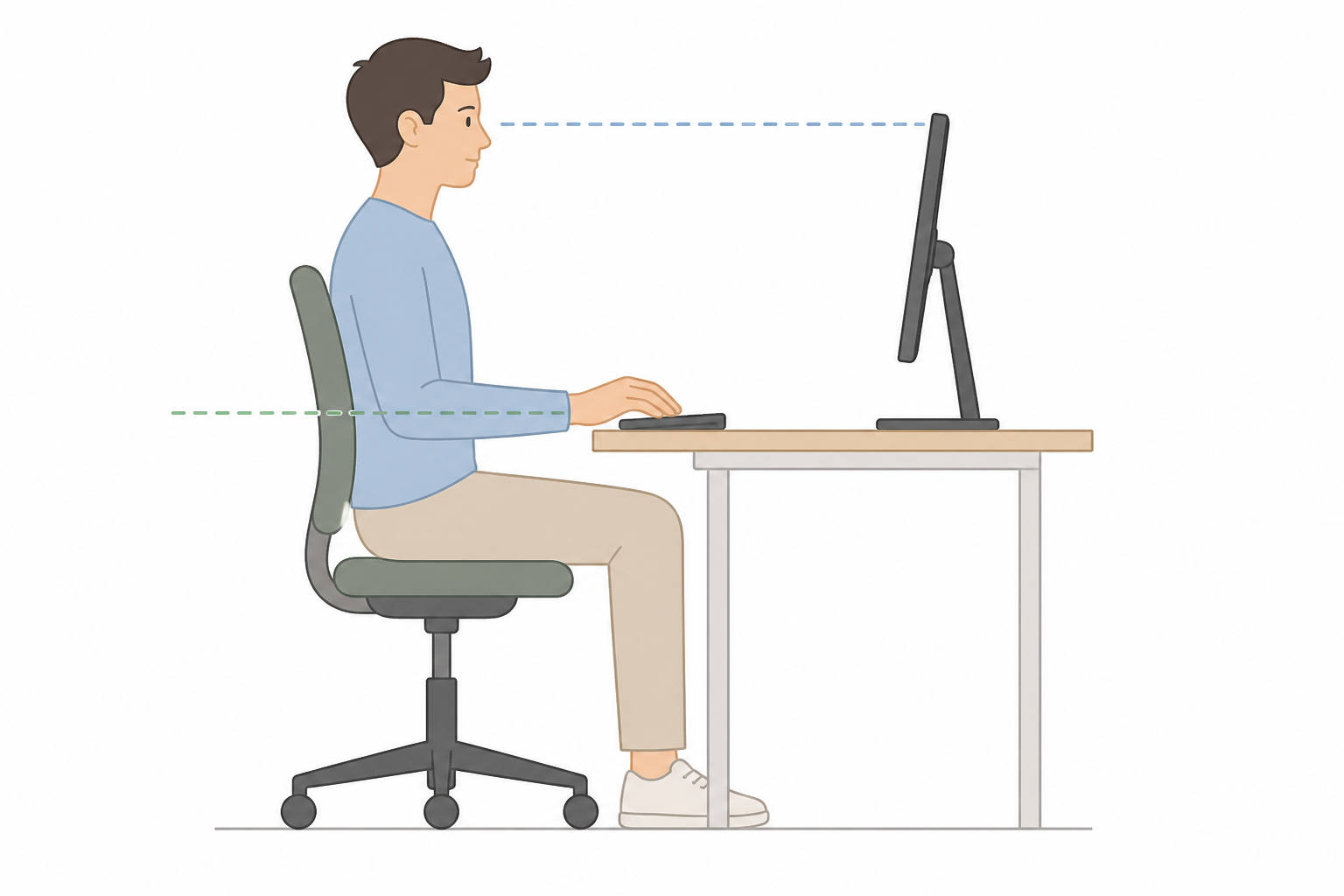
合わせるポイントは次の2つだけです。
- 肘が机の天板とだいたい同じ高さになる
- 足の裏が床につく
この2つが合うと、手首と腰への負担がかなり減ります。ヘッドレストや多方向に動く肘掛けは、毎日4時間以上座る人から検討すれば十分です。
腰や手首の不調を治す、という意味ではありません。痛いときは作業を区切ってください。
まず試すなら
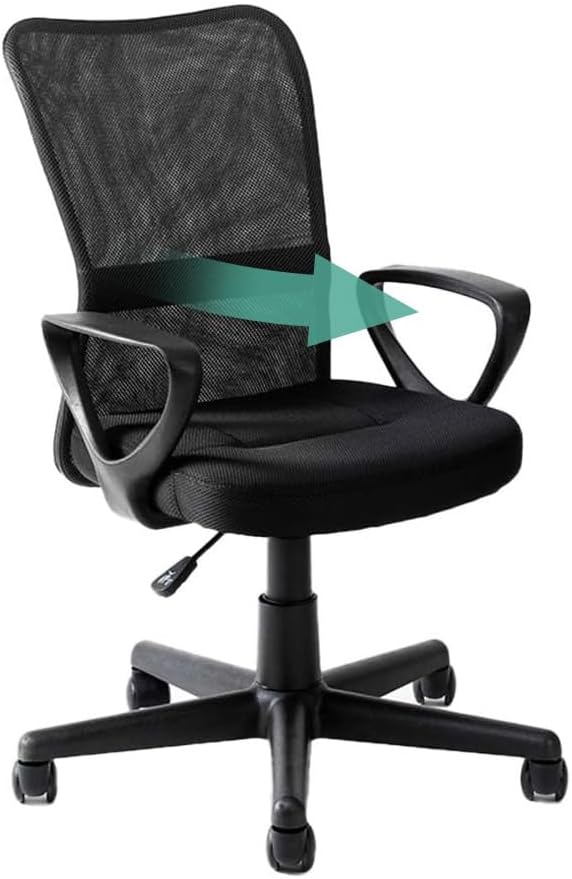
肘付き、メッシュ、昇降、回転です。食事用の椅子からの乗り換えとして、最初に試しやすい大きさです。何年も使う高級チェアではありません。一人部屋で「とりあえず背もたれと肘を作る」用途です。幅は約55cmなので、狭い部屋でも置きやすいです。
※本リンクはアフィリエイトリンクです。
毎日長く座るなら
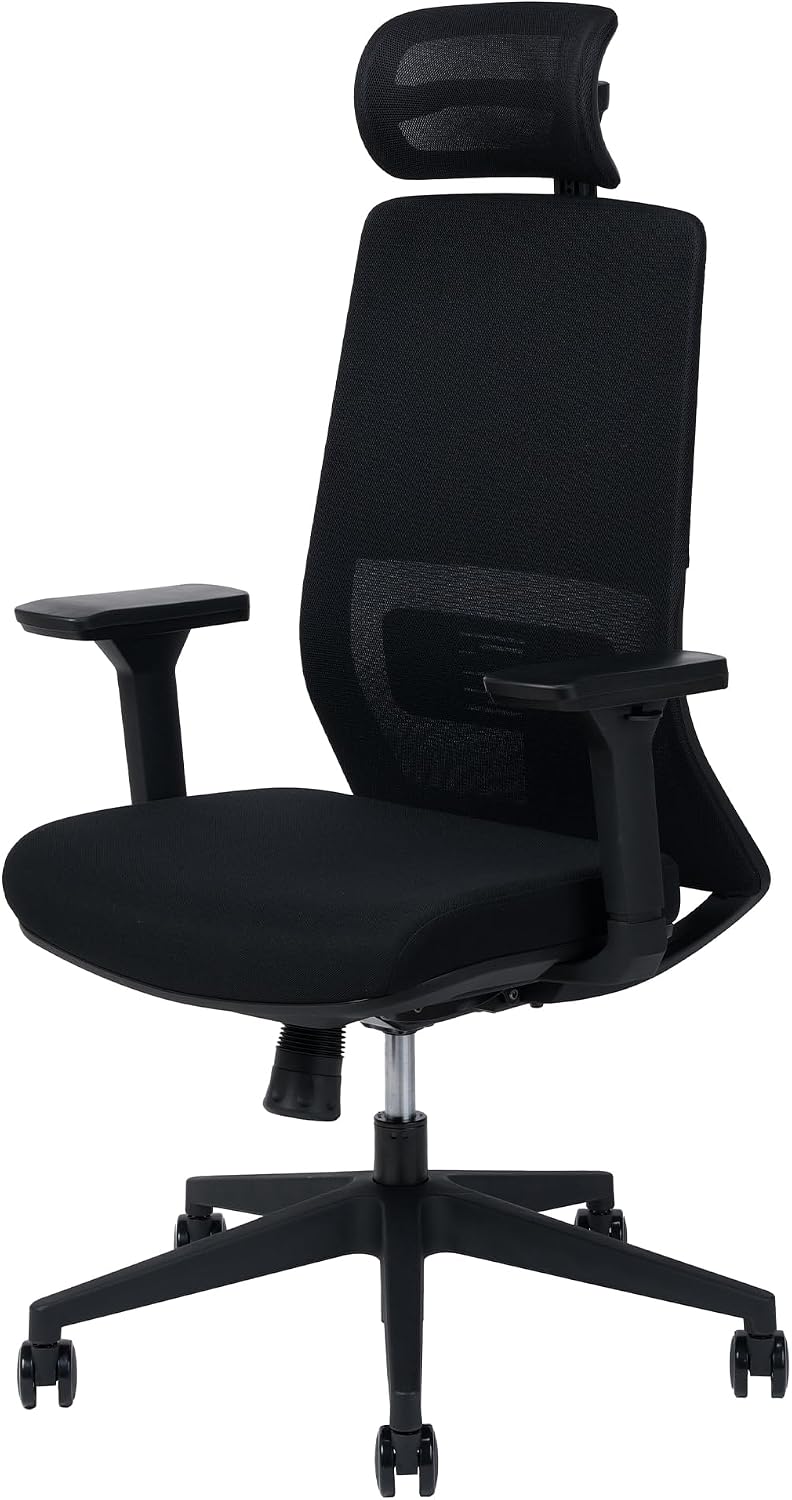
メッシュのハイバック、腰のサポート、動く肘掛け、ヘッドレストが付いています。国産オフィスチェアの中では、最初の本格チェアとして選びやすい位置です。部屋がとても狭い場合は、幅と奥行き(約50.5×67.5cm)を一度測ってからにしてください。後ろに壁が近いと、リクライニングする余地が足りません。
※本リンクはアフィリエイトリンクです。
あとから買い替えるなら
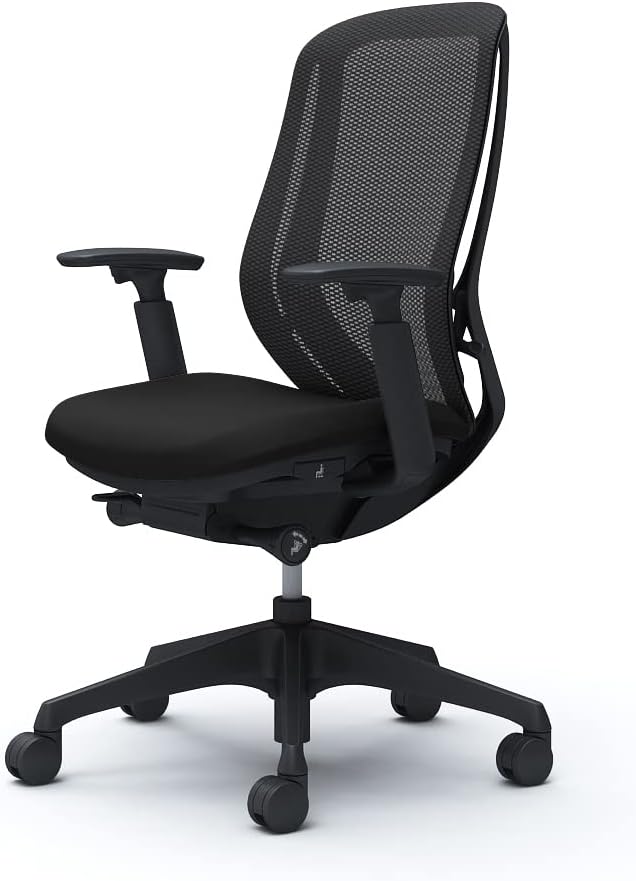
組立不要の完成品です。最初の1脚としては予算が重いので、「続けられるようになってから」の候補として置いておきます。初心者のうちに必須ではありません。前傾チルトがあり、長く打つ姿勢を支えやすいタイプです。
※本リンクはアフィリエイトリンクです。
ステップ3:キーボードを机の上で完結させる
ノートのキーボードのままでもゲームは作れます。ただ、サブモニターを置いたあともノートを開いたまま打つと、画面と手の位置がずれて肩が上がりやすくなります。
狭い机では、フルサイズ(テンキー付き)より、テンキーのないコンパクトな配列の方がマウスの場所を残せます。テンキー付きは横幅が40cmを超えることが多く、24インチの下に置くとマウスが机から落ちます。
音は、集合住宅なら静音寄りのものを選んだ方があとから楽です。青軸のようなクリック音の大きいメカニカルは、夜の作業で気になりやすいです。
配列は日本語(JIS)のままが無難です。HHKBのような独自配列は、慣れるまでキーを探します。最初の1台で無理に移る必要はありません。
静音で小さく始めたいとき
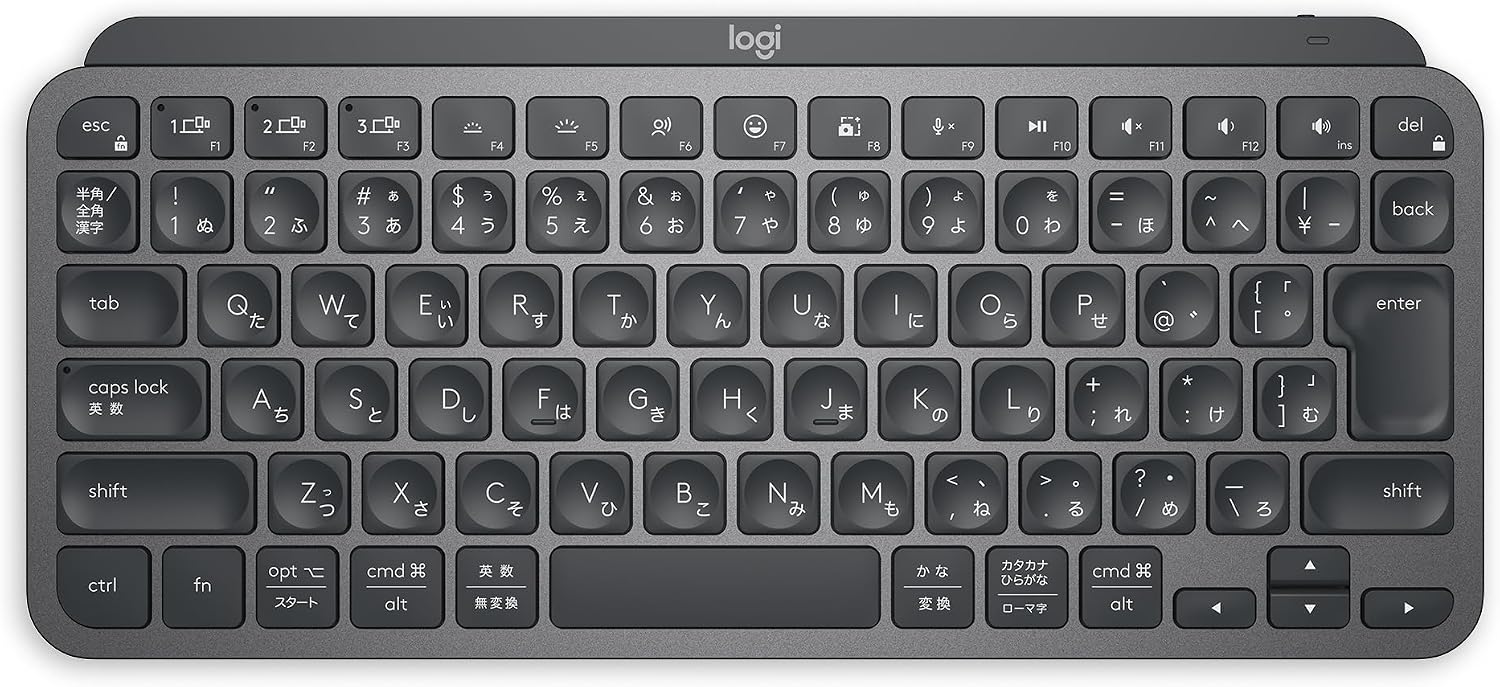
日本語配列、横幅約30cm、充電式です。打鍵音が控えめで、隣の部屋を気にしやすい机向きです。同じLogicoolのマウスと切り替えやすい点も、すでにマウスを揃えている人には都合がよいです。Bluetoothで3台まで登録できます。ノートと、あとから足すデスクトップを行き来する人にも向いています。
受信機は別売です。ノートにBluetoothがあるなら、そのままで足ります。
※本リンクはアフィリエイトリンクです。
打鍵感を重視するなら
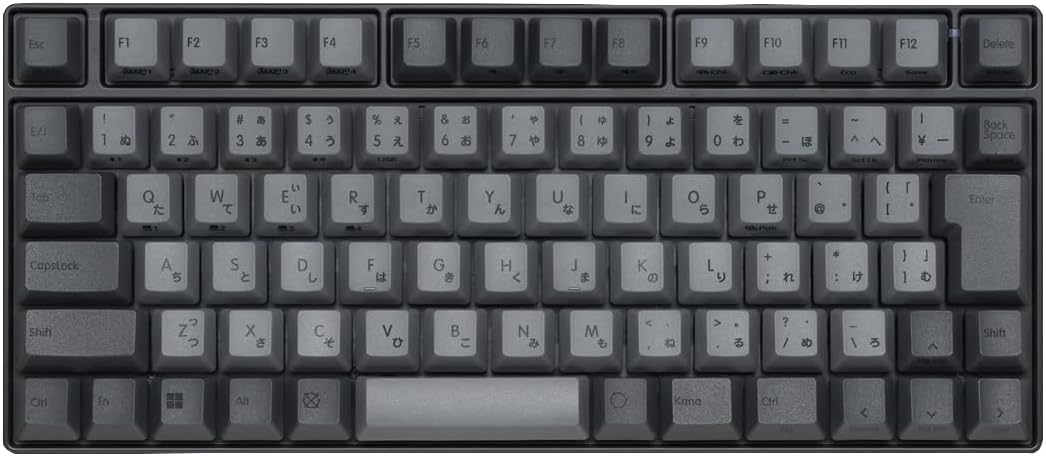
横幅295mmの70%配列です。テンキーも余分なキーも削りつつ、日本語配列のままです。RGBのゲーミングキーボードより、長くコードを書く用途に寄っています。Bluetoothと有線の両方に対応しています。重さは約0.6kgで、狭い机でも場所を取りにくいです。
※本リンクはアフィリエイトリンクです。
配列を覚えてもよい人の上級候補
HHKB Professional HYBRID Type-S 日本語/墨
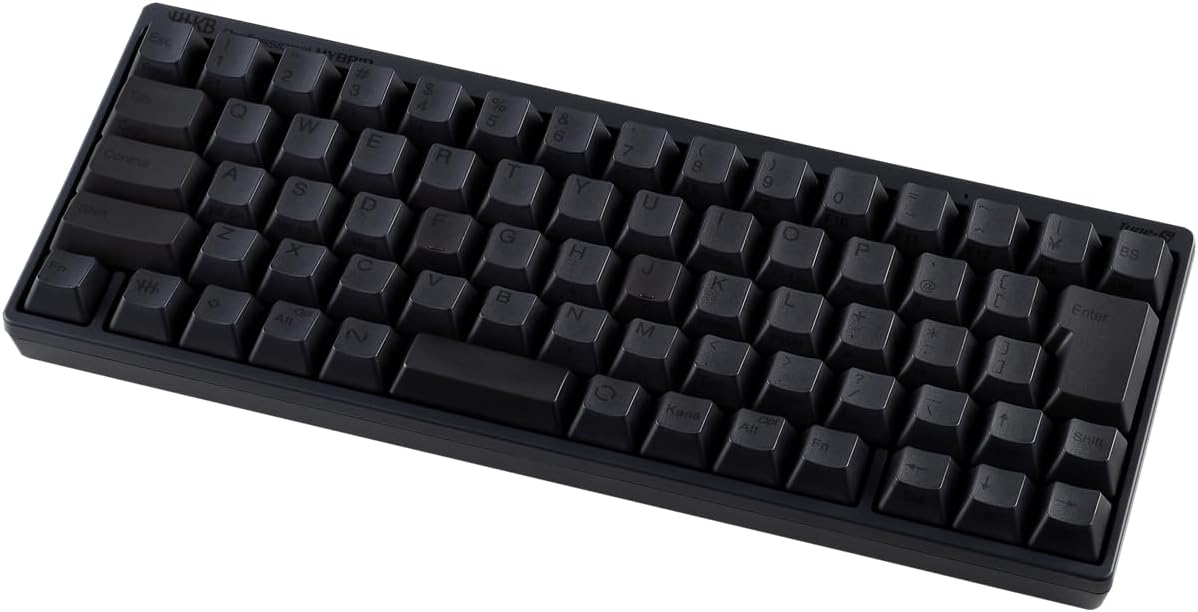
静音のType-Sです。机の占有は小さいです。配列が独特なので、最初のキーボードとしてはおすすめしません。2台目、または「小さくて静かなものが欲しい」がはっきりしている人向けです。Controlキーの位置が一般的な日本語配列と違うので、慣れるまでショートカットを押し違えます。
※本リンクはアフィリエイトリンクです。
あると楽なもの:アームとハブ
モニターと椅子が決まってからで十分です。最初に買う必要はありません。
机の奥行きが足りないとき
スタンド付きの27インチは、奥行きを20cm以上取ることがあります。ノートと並べると、手元が残らない机が出てきます。アームに載せると、天板の奥が空き、ノートを閉じなくても並べやすくなります。
24〜27インチを机上から浮かせる定番です。買う前に、モニター背面のねじ穴(VESA)が75×75または100×100か、重さが対応範囲に入るかだけ確認してください。この記事の24.5インチと27インチは、一般的な範囲に収まります。天板の厚さは、クランプの対応範囲に入るか測ってください。ガラス天板や、天板が極端に薄い机は向かないことがあります。
アームを付けたあとは、ケーブルをアームに沿わせると机の手前がすっきりします。最初からケーブルトレーを買わなくて大丈夫です。
※本リンクはアフィリエイトリンクです。
USB-Cが1つしかないノートのとき
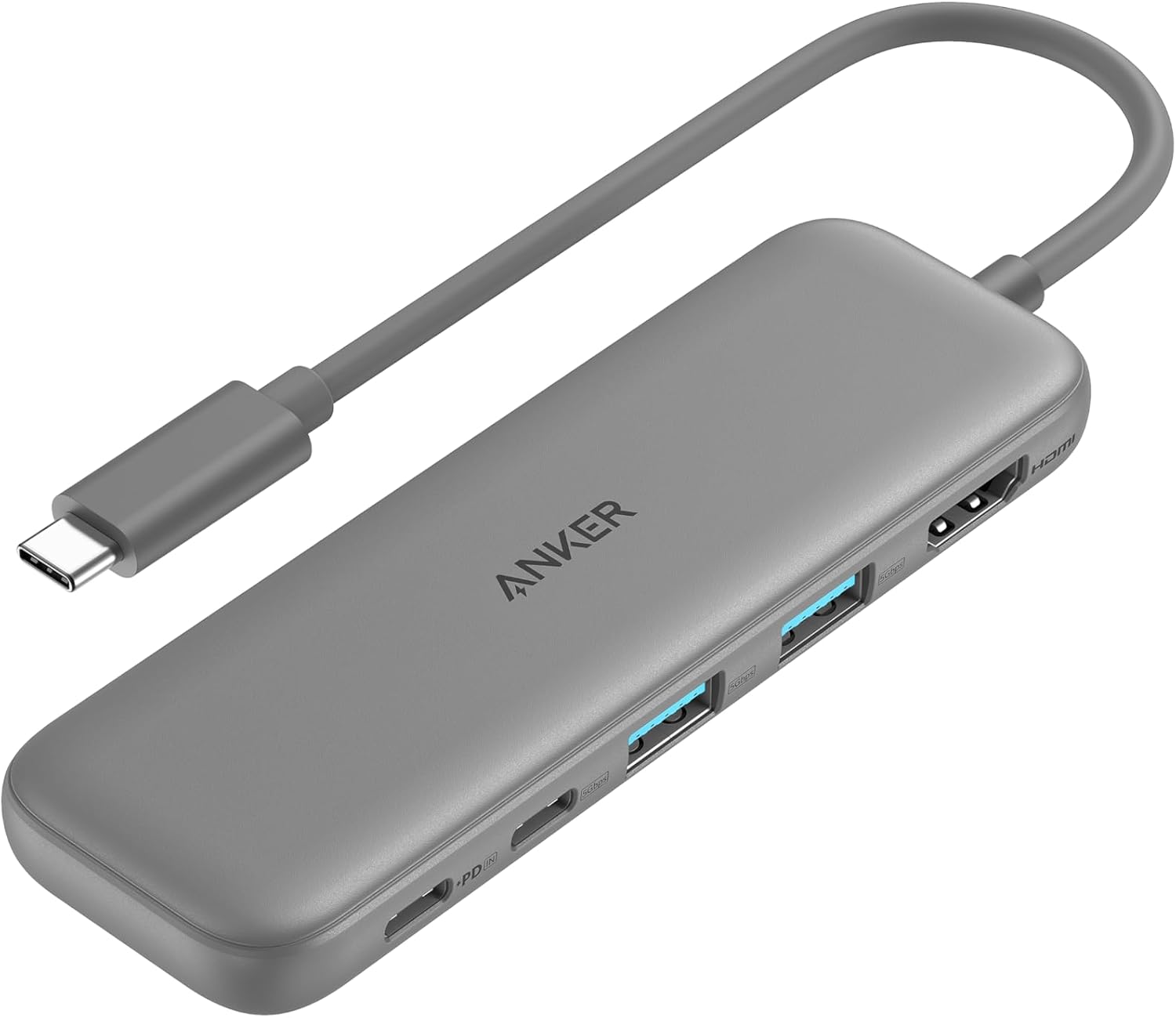
HDMI出力、充電の通過、USB-Aが2つ、という最小構成です。映像を出すには、ノート側のUSB-Cが映像出力に対応している必要があります。対応していない場合は、モニター側のHDMIと、ノート付属のHDMIを直接つないでください。
HDMIは4K30の表記です。フルHDやWQHDの60Hzで使う方が安定しやすい、と案内されています。最初の24.5インチなら、この制限は気になりにくいです。
※本リンクはアフィリエイトリンクです。
最初に買わなくていいもの
狭い机では、「あるとよさそう」を先に揃えると、作業面が先になくなります。次のものは、あとで十分です。
- ゲーミングチェア。最初はメッシュの事務椅子で足ります
- テンキー付きの長いキーボード。マウスの場所が消えます
- キャプチャボードや配信用ライト。公開前の必需品ではありません
- ウェブカメラ単体。進捗を撮る段階になってからで間に合います
- PC本体の買い替え。今のノートでエディタが開くなら、画面と椅子を先にします
- ケーブルトレー、モニターライト、大型スピーカ。配線が邪魔になってからで足ります
エンジン本体やアセットは、Amazonより公式やSteamで買うことが多いです。この記事では扱いません。
予算の目安:3段階
金額は相場の目安です。購入前にAmazonのページでご確認ください。
プラス1点だけ
画面が狭いなら24.5インチのサブモニター。腰が先に限界なら、食事用からの乗り換え椅子。どちらか1点です。キーボードは、ノートのキーでまだ打てるなら後回しで大丈夫です。
この段階の目標は、「公式ドキュメントを見ながらエディタを触れる」か、「1時間座ってもすぐ立ち上がらなくてすむ」のどちらかです。両方を一度に満たさなくて大丈夫です。
作業面を作る
サブモニターと、横幅30cm前後のキーボード。ノートを閉じて外付けキーで打つと、画面の位置と手が揃いやすいです。椅子が食事用のままでも、この段階で作業のしやすさはかなり変わります。
机の奥行きが45cmしかないなら、24.5インチを正面、ノートは閉じる、キーボードは手前、が収まりやすいです。27インチを置くなら、ノートは膝の上か、別の小さな台に逃がします。無理に全部を1枚の天板に載せない方が、作業は続きます。
長く座る前提
27インチ、昇降できる椅子、必要ならアーム。キーボードは好みが分かれてからで十分です。最初からシルフィーやHHKBまで揃えなくて大丈夫です。
毎日4時間以上座る、または腰がすでに痛い、という人は、モニターより先に椅子を上げてもよいです。画面が広くても、途中で切り上げる日が増える方がもったいないです。
狭い机での置き方
幅100cm前後の机を想定した、失敗しにくい配置です。
- サブモニターを少し奥、目線の正面に置く
- ノートは閉じるか、左側に寄せてドキュメント専用にする
- キーボードは体の正面。マウスは右側に掌サイズ残す
- 飲み物はモニターの後ろか、左手の奥
モニターの上端が目の高さより少し下になると、首がすくみにくいです。ノートをサブ画面にして、外付けモニターをメインにする方が、多くの場合楽です。逆にすると、顔だけがノートに寄ってしまいます。
配線は、最初からケーブルトレーを買わなくて大丈夫です。USB-C1本でつなげるモニターを選ぶと、机の手前にケーブルが残りにくくなります。足に当たる電源ケーブルだけ、机の脚に沿わせてください。
窓が正面にある部屋では、モニターを窓と直角に置くと、画面への映り込みが減ります。どうしても正面になるときは、非光沢パネルの方が見やすいです。
よくある質問
Q. 今のノートが重いです。モニターより先にPCを買い替えた方がよいですか。
A. エディタが開いて、公式チュートリアルが進むなら、画面と椅子を先にしてください。PCの買い替えは検討期間が長く、この記事の範囲を超えます。ビルドに何分もかかる、またはメモリ不足で落ちる、という段階になってからで間に合います。
Q. タブレットや液タブは、最初に要りますか。
A. ドット絵や2Dをマウスだけで始められます。液タブは、絵を描く時間が本編になってからで十分です。この記事では扱いません。
Q. 27インチを割引で見つけました。机は100cmです。買ってよいですか。
A. ノートを閉じる前提なら置けます。開いたまま横に並べるなら、24.5インチの方が残り幅を残せます。割引より、今の机に載るかの方が先です。
Q. 中古のモニターでもよいですか。
A. 端子とサイズが分かっていれば問題ありません。ただしこの記事のリンクは新品の現行品です。中古はスタンドのぐらつきと、焼けを画面の端で確認してください。
まとめ
今回お伝えしたポイントをおさらいします。
- 買う前に、机の幅と奥行き、ノートの穴を見る
- 狭い机では、全部を一度に買わず、いま困っている1点から足す
- サブモニターの目的は、エディタとドキュメントを並べること
- 24インチ台は省スペース、27インチは作業領域。最初はUSB-CかHDMIかだけ確認する
- つないだら「拡張」にする。同じ画面が2つ出ているときは複製のままです
- 椅子はゲーミングである必要はない。高さと肘が合えば十分
- キーボードはテンキーレスの日本語配列から始める
- アームとハブは、机が足りなくなってからで間に合う
エンジンの入れ方は、以前の記事「ゲームエンジンのインストールから最初のプロジェクト作成まで」で扱っています。画面を並べられるようになったら、公式チュートリアルに戻るのがいちばん早いです。
関連商品(PR)
この記事で取り上げた商品です。在庫と価格はAmazonの各ページでご確認ください。
コメント