はじめに:環境構築でつまずかないために
「ゲームエンジンをインストールしたけど、何をどこから始めればいいかわからない」
これは初心者がよく陥るパターンです。ゲームエンジンは高機能なぶん、最初に開いたときの画面に圧倒されてしまいがちです。
この記事では、GodotとUnityそれぞれのインストール手順・最初のプロジェクト作成・エディタの基本画面の見方を、初心者でもつまずかないようにステップごとに解説します。「インストールしたら次に何をするか」まで読み終えたあとに迷わないように、チュートリアルへの道案内もお伝えします。
📌 この記事の対象バージョン
- Godot:4.7(最新安定版)
- Unity:Unity 6(Unity Hub経由でインストール)
この記事で扱うエンジンについて
前回の記事「作りたいジャンルで選ぶゲームエンジン」で解説した通り、2026年現在、初心者の個人ゲーム開発にはGodotまたはUnityが最もおすすめです。
- Godot:完全無料・ロイヤリティなし・軽量。2D開発に特に強い
- Unity:学習リソースが豊富・アセットストアが充実・日本語情報が多い
どちらか迷っている方は、まずGodotから始めることをおすすめします。インストールが最もシンプルで、登録不要・ファイル1つで起動できるためです。
【Godot編】インストール手順
ステップ1:公式サイトからダウンロードする
Godot Engine 公式サイト(godotengine.org)にアクセスし、「Download」ボタンをクリックします。
ダウンロードページでは以下の2種類が選べます。
| 種類 | 説明 | 初心者への推奨 |
|---|---|---|
| Godot Engine | GDScriptのみ使用可能 | ✅ こちらを選ぶ |
| Godot Engine-.NET | C#も使用可能 | Unity経験者向け |
初心者はGodot Engineを選びましょう。お使いのOSに合わせて、Windows・macOS・Linuxから選んでください。
ステップ2:解凍して起動する
Godotはインストール作業が不要です。ダウンロードしたzipファイルを解凍すると、以下の2つのファイルが入っています。
| ファイル名 | 説明 | 初心者への推奨 |
|---|---|---|
Godot_v4.7-stable_win64.exe | 通常の起動ファイル | ✅ こちらを使う |
Godot_v4.7-stable_win64_console.exe | コンソール(黒い画面)も同時に開く | デバッグ用・上級者向け |
**Godot_v4.7-stable_win64.exeをダブルクリックするだけで起動します。**アカウント登録も不要です。
ステップ3:プロジェクトマネージャーが開く
Godotを起動すると「プロジェクトマネージャー」画面が開きます。ここからプロジェクトの作成・管理を行います。
最初のプロジェクトを作成する手順:
- 「新規プロジェクト」ボタンをクリック
- プロジェクト名を入力(例:
my_first_game) - プロジェクトを保存するフォルダを選択
- レンダラーを選択(初心者は「互換性」を選ぶ)
- 「作成して編集」をクリック
💡 レンダラーの選び方
- Forward+:高品質な3D向け。ハイスペックPC向け
- Mobile:モバイル・中程度の3D向け
- 互換性:2D・軽量ゲーム向け。初心者に最もおすすめ
ステップ4:エディタの基本画面を把握する
プロジェクトが作成されると、エディタ画面が開きます。最初は情報量が多く感じますが、主に使うのは以下の4エリアです。
┌─────────────────────────────────────┐
│  メニューバー(ファイル・プロジェクトなど)    │
├──────────┬──────────────┬────────────┤
│          │              │           │
│  シーン   │   ビューポート  │ インスペクタ │
│  パネル   │  (中央・大)   │  (右側)   │
│  (左上)  │              │           │
├──────────┤              ├────────────┤
│ ファイル   │              │           │
│システム   │              │           │
│  (左下)  │              │           │
└──────────┴──────────────┴────────────┘
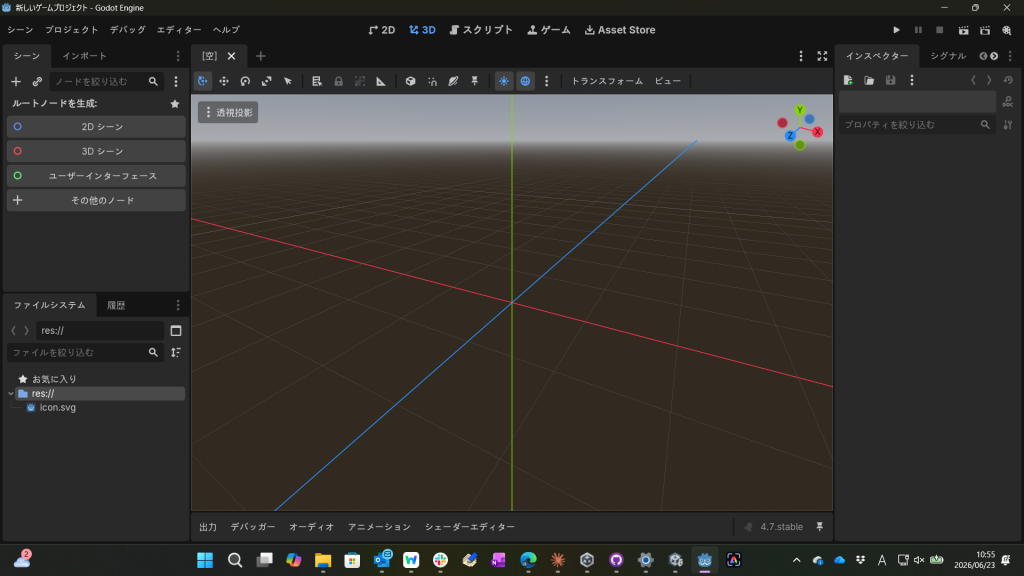
- シーンパネル(左上):ゲームを構成するオブジェクト(ノード)の一覧
- ビューポート(中央):ゲーム画面のプレビュー。ここでオブジェクトを配置する
- インスペクタ(右):選択したオブジェクトの設定を変更する
- ファイルシステム(左下):プロジェクト内のファイル一覧
【Godot編】Hello World:図形を画面に表示してみよう
エディタの操作感をつかむために、図形を1つ画面に表示してみましょう。コードは1行も書きません。
手順
① シーンに「ColorRect」ノードを追加する
- シーンパネル上部の「+」ボタンをクリック
- 検索欄に「ColorRect」と入力
- 「ColorRect」を選択して「作成」をクリック
② サイズと色を設定する
- インスペクタで「Color」をクリックして好きな色を選ぶ
- 「Size」のX・Yに数値を入力(例:X=200、Y=200)
③ 実行してみる
画面上部の「▶(再生)」ボタンをクリックします。初回はメインシーンの設定を求められるので「現在のシーンを選択」を選んでください。
カラフルな四角形が画面に表示されれば成功です!
🎉 おめでとうございます! Godotで最初のゲームオブジェクトを画面に表示できました。
【Unity編】インストール手順
UnityはGodotと異なり、Unity Hubという管理アプリを経由してインストールします。
ステップ1:Unity Hubをダウンロードする
Unity公式サイト(unity.com/ja)にアクセスし、「Unity Hubをダウンロード」をクリックします。
Unity Hubはプロジェクトとエディタのバージョンを一括管理するアプリです。Unity本体のインストールもUnity Hub経由で行います。
ステップ2:Unityアカウントを作成する
Unity Hubを起動すると、Unityアカウントへのサインインを求められます。
- 「アカウントを作成」をクリック
- メールアドレス・パスワードを設定して登録
- Unity Hub に戻ってサインイン
ステップ3:Unity本体をインストールする
- Unity Hub左メニューの「インストール」をクリック
- 「エディターをインストール」をクリック
- バージョンを選択する
バージョンの選び方:
| バージョン | 説明 | 推奨 |
|---|---|---|
| Unity 6.3 LTS | 長期サポート版。2027年12月までサポート | ✅ 初心者におすすめ |
| Unity 6.x | 最新機能版。アップデート頻度が高い | 上級者向け |
初心者はUnity 6.3 LTSを選びましょう。LTS(Long Term Support)はバグ修正が長期間提供されるため、学習中に突然サポートが切れる心配がありません。
- 追加モジュールの選択画面が出たら、初めては何も追加せずそのまま「インストール」でOK
- インストール完了まで数分〜数十分かかります(容量が大きいため)
ステップ4:最初のプロジェクトを作成する
- Unity Hub左メニューの「プロジェクト」をクリック
- 「新しいプロジェクト」をクリック
- テンプレートを選択する
テンプレートの選び方:
| テンプレート | 説明 | 推奨場面 |
|---|---|---|
| 2D | 2Dゲーム開発向けの基本設定 | パズル・アクション・ノベル |
| 3D | 3Dゲーム開発向けの基本設定 | 3Dゲームを作りたい場合 |
| 2D(URP) | 高品質な2D向け | グラフィックにこだわる場合 |
初心者は**「2D」**テンプレートから始めましょう。
- プロジェクト名と保存先を入力して「プロジェクトを作成」をクリック
- エディタが起動するまで少し待ちます
ステップ5:エディタの基本画面を把握する
Unityのエディタは複数のウィンドウ(パネル)で構成されています。
┌──────────────────────────────────────────┐
│  メニューバー(File・Edit・Assets など)     │
├────────┬──────────────┬──────────────────┤
│        │              │                  │
│Hierarchy│  Scene View  │    Inspector     │
│ (左)  │   (中央)    │      (右)      │
│        │              │                  │
├────────┼──────────────┴──────────────────┤
│        │                                  │
│Project │         Console                  │
│ (下左)│          (下右)                │
└────────┴──────────────────────────────────┘
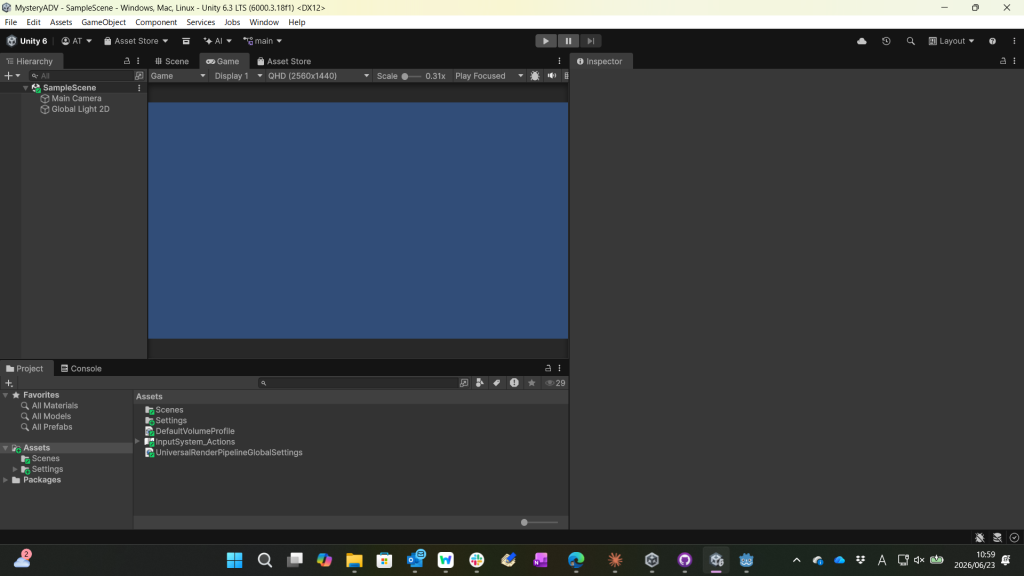
- Hierarchy(左):シーン内のオブジェクト一覧。Godotのシーンパネルに相当
- Scene View(中央):ゲーム画面の編集ビュー。オブジェクトをここに配置する
- Inspector(右):選択中のオブジェクトの設定を変更する
- Project(下左):プロジェクト内のアセット(ファイル)一覧
- Console(下右):エラーメッセージやデバッグ出力が表示される
【Unity編】Hello World:図形を画面に表示してみよう
Unityでも、コードを書かずに図形を1つ画面に表示してみましょう。
手順
① GameObjectを追加する
- Hierarchyパネルで右クリック
- 「2D Object」→「Sprites」→「Square」を選択
画面中央(Scene View)に白い四角形が表示されます。
② 色を変更する
- Hierarchyで「Square」を選択
- Inspectorで「Sprite Renderer」コンポーネントを探す
- 「Color」をクリックして好きな色を選ぶ
③ 実行してみる
画面上部の「▶(再生)」ボタンをクリックします。Game Viewタブに切り替わり、カラフルな四角形が表示されれば成功です!
🎉 おめでとうございます! Unityで最初のゲームオブジェクトを画面に表示できました。
インストール後によくあるトラブルと解決策
Godotのトラブル
「起動しても何も表示されない」 → グラフィックドライバが古い可能性があります。ドライバを最新版にアップデートしてください。または、プロジェクト作成時のレンダラーを「互換性」に変更してみてください。
「日本語入力ができない」 → Godotのエディタは英語UIですが、GDScriptのコメントや文字列には日本語を使えます。ゲーム内テキストの日本語表示には日本語対応フォントの設定が必要です(後のステップで解説します)。
Unityのトラブル
「インストールに時間がかかりすぎる」 → Unity本体は数GBあるため、回線速度によっては1時間以上かかることがあります。安定したWi-Fi環境で行いましょう。
「起動時にライセンスエラーが出る」 → Unity Hubでサインインし直してください。Personal(個人・無料)ライセンスを選択すれば問題なく使えます。
「エディタが重い・フリーズする」 → Unityは動作が重めです。他のアプリを閉じてから起動してください。メモリは16GB以上を推奨します。
次のステップ:チュートリアルはここから始めよう
環境構築が完了したら、次は公式チュートリアルに進みましょう。
Godotの場合
公式チュートリアル「Your first 2D game」 https://docs.godotengine.org/en/stable/getting_started/first_2d_game/index.html
キャラクターの移動・敵の出現・当たり判定・スコア表示まで、2Dゲームの基本をすべて学べます。英語ですが、コードとスクリーンショットが丁寧に記載されているため、翻訳ツールを使いながら進めることができます。
所要時間の目安は2〜4時間です。
Unityの場合
Unity Learn「Ruby’s Adventure」(日本語対応) https://learn.unity.com/
Unity公式の無料学習プラットフォーム「Unity Learn」に日本語対応チュートリアルが多数用意されています。「Ruby’s Adventure」は2Dアクションゲームを作りながらUnityの基本を学べる入門コースです。
所要時間の目安は4〜6時間です。
まとめ
今回お伝えしたポイントをおさらいします。
- Godotはzipを解凍してダブルクリックするだけで起動できる。アカウント不要
- Unityはまず「Unity Hub」をインストールし、そこからUnity本体を入れる
- 初心者はGodotの「互換性」レンダラー、Unityの「Unity 6.3 LTS」を選ぶ
- どちらのエンジンも、コードなしで図形を画面に表示するところから始める
- 環境構築が完了したら公式チュートリアルに進むのが最短ルート
次回は「最初の1本を完成させる実装の進め方」について解説します。MVPを意識しながら、挫折しない開発フローをお伝えします。お楽しみに!
関連商品(PR)
環境構築後の学習に役立つ書籍・ツール、そして快適な開発環境を整えるためのPC・周辺機器をご紹介します。
Godot入門の定番書
Godot 4系の2Dゲーム開発を丁寧に解説。公式チュートリアルの次のステップとして最適です。
Unity入門の定番書
Unityの教科書 Unity 6完全対応版(Amazon)
Unity 6対応の最新版。環境構築からゲーム完成まで日本語でていねいに解説されています。
🖥️ 開発におすすめのPC・周辺機器
ゲームエンジンは動作が重めです。快適に開発するためのPC・周辺機器も合わせてご紹介します。
ゲーム開発向けノートPC
メモリ16GB以上・GPU搭載のゲーミングノートPC。UnityもGodotも快適に動作します。持ち運びながら開発したい方に特におすすめ。
ゲーム開発向けデスクトップPC
mouse コンピューター クリエイター向けPC(Amazon)
コストパフォーマンスに優れたデスクトップPC。メモリ32GBモデルなら複数ソフトを同時に立ち上げても快適です。
サブモニター(デュアルディスプレイ用)
エディタとブラウザ(チュートリアル・リファレンス)を並べて表示できるデュアルモニター環境は、開発効率を大幅に上げます。27インチ前後がゲーム開発には最も使いやすいサイズです。
プログラミング向けキーボード
長時間のコーディングでも疲れにくいメカニカルキーボード。打鍵感が良く、タイピングミスが減ります。
静音マウス
エディタ上でのオブジェクト操作・細かいUI操作に向いた高精度マウス。静音設計で長時間使っても疲れにくいです。

コメント