※本記事にはアフィリエイトリンクが含まれています。Amazonのアソシエイトとして、ゲームのタネは適格販売により収入を得ています。(今回は楽天市場の商品検索が一時的に使えなかったため、Amazonリンクのみです。)
はじめに:今のノートで、UnityやGodotは動く?
「公式チュートリアルは進んだ。でもエディタが重い。ブラウザでドキュメントを開くと固まる。買い替えるべきか、今のノートで足りるか分からない」
これは、個人で小さなゲームを作り始めた人がよく当たる迷いです。検索すると「ゲーミングノート」「RTX」「32GB必須」と大きな数字が並び、学生や副業の予算では手が止まりやすいです。結論から言うと、まず今のノートのWindows版・メモリ・SSD・体感の重さを確認し、公式の最低ラインは満たしていても実作業ではメモリ16GB前後とSSDがあると安心、という順番が失敗しにくいです。
この記事では、GodotやUnityで個人開発をしている人が、ノートPCの最低ラインと、買い替え時の選び方を解説します。買う前の確認、初めて買い替えるときの目安、画面が広い候補、内蔵GPUが強めの候補、いま買わなくていいもの、よくある質問まで、読み終わったあとに「自分は今の機で続けるか、どの1台を見るか」が分かるようにまとめます。
📌 この記事の前提
- Windowsのノートで、UnityやGodotのエディタを日常的に開こうとしている
- 公式の最低スペックと、実際の作業(ブラウザ+資料+エディタ)の差を知りたい
- いきなり高価なゲーミングノートを買う前に、失敗しにくいラインを知りたい
- 2D中心〜軽い3Dの個人作品を想定(AAA級の重い3Dは対象外)
価格は変動します。本文中では金額を固定で書かないので、購入前に各店舗の商品ページで最新の表示をご確認ください。スペックはメーカー表記とAmazon商品ページを確認した時点のものです。在庫とお届けは購入直前に再確認してください。
この記事で分かること
- Unity/Godotの公式が示す最低ラインと、個人開発での現実的な目安
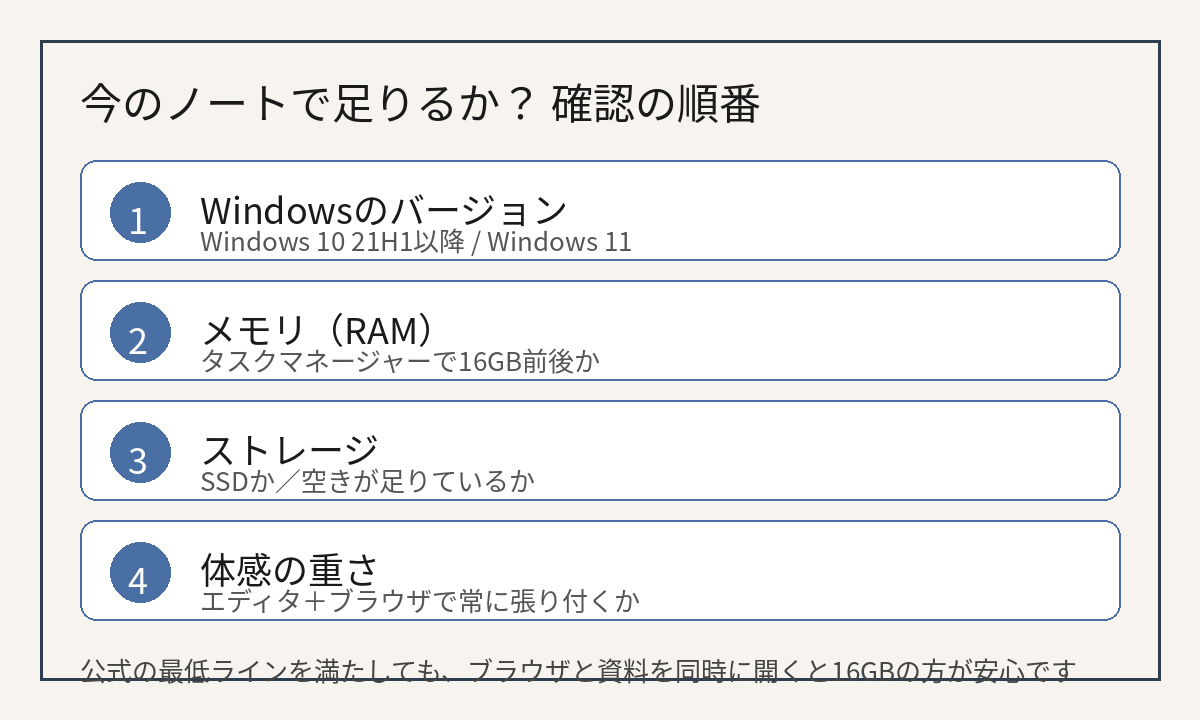
- 買う前に確認する順番(OS・メモリ・SSD・体感)
- 初めて買い替えるときの16GB/SSDノートの例
- 画面が広い候補と、内蔵GPUが強めの候補
- 最初に買わなくていいものと、よくある質問
先に結論:買う前の順番
ノートは「とりあえずゲーミングを買う」より、確認→足りない理由の特定→必要なら買い替えの順が安全です。おすすめの流れは次のとおりです。
- Windowsのバージョン、メモリ容量、ストレージがHDDかSSDか、空き容量を見る
- Unity/Godotを開き、ブラウザで公式ドキュメントも同時に開いたときの重さを見る
- 足りないのがメモリなら増設できる機種もある。SSDがHDDなら外付けSSDや換装も候補。OSが古すぎる/メモリが増やせない/発熱で常に落ちるなら買い替えを検討する
「新しいノートを買えば全部解決する」わけではありません。机が狭い、画面が小さい、といった悩みはデスク環境の記事の方が先のこともあります。
公式の最低ラインと、個人開発の現実
エンジン側の案内は、あくまで「動かすための下限」に近い数字です。個人開発では、公式ドキュメント・Discord・ブラウザ・音楽プレイヤーを同時に開くことが多いので、下限ちょうどだとすぐ窮屈になりやすいです。
| 項目 | 公式の目安(要約) | 個人開発で安心しやすい目安 |
|---|---|---|
| OS | Unity Editor:Windows 10 21H1以降など/Godot Editor:Windows 10など | Windows 10(サポート期間内)または Windows 11 |
| メモリ | Unity Editor:最低8GB推奨/Godot Editor:最低4GB・推奨8GB | 16GB前後(ブラウザ同時起動を想定) |
| ストレージ | SSD推奨(ビルド時の細かい読み書きに有利) | SSD(内蔵または外付け)。空きにも余裕を |
| グラフィックス | 内蔵GPUでも開始可(プロジェクト次第) | 2D〜軽い3Dは内蔵GPUで十分なことが多い |
詳しい条件は、Unityの「System requirements」と、Godotの「System requirements」を直接確認してください(記事末の参考にURLがあります)。
買う前に確認すること
買い替えを決める前に、次の表で自分の状況を一度書き出してください。
| 確認項目 | 見る場所 | 間違えるとどうなるか |
|---|---|---|
| Windowsの版 | 設定 → システム → バージョン情報 | 古いOSのまま買い替え以外の対策を探す |
| メモリ容量と使用率 | タスクマネージャー「パフォーマンス」 | メモリ不足なのにCPUだけを疑う |
| SSDかHDDか・空き | エクスプローラー/タスクマネージャー「ディスク」 | HDDの遅さを「ノート全体の性能不足」と誤認する |
| 増設できるか | メーカー仕様(メモリはんだ付け/空きスロット) | 増やせる機なのに本体ごと買い替えてしまう |
💡 初心者向けの安全ルールメモリが常に高いなら、まずブラウザのタブを減らす・不要な常駐を止める・増設できるならメモリ増設を検討する。ディスクが常に高いなら、プロジェクト用SSDの記事も併せて見てください。ノート本体の買い替えは、増設不可・OSが古い・発熱やフリーズが日常、といったときに検討すると失敗が減ります。
ステップ1:初めて買い替えるなら「16GB+SSD」
今のノートが8GB以下、HDD、または増設できない薄型で常に重いなら、買い替えの第一候補はメモリ16GB・SSD・比較的新しいCPU(内蔵グラフィックス)のノートです。ゲーミングGPU付きは後でもよいことが多く、まずは「エディタと資料を同時に開いても余裕がある」ことを優先します。
ASUS Vivobook 14(Core Ultra 5・16GB・SSD 512GB)
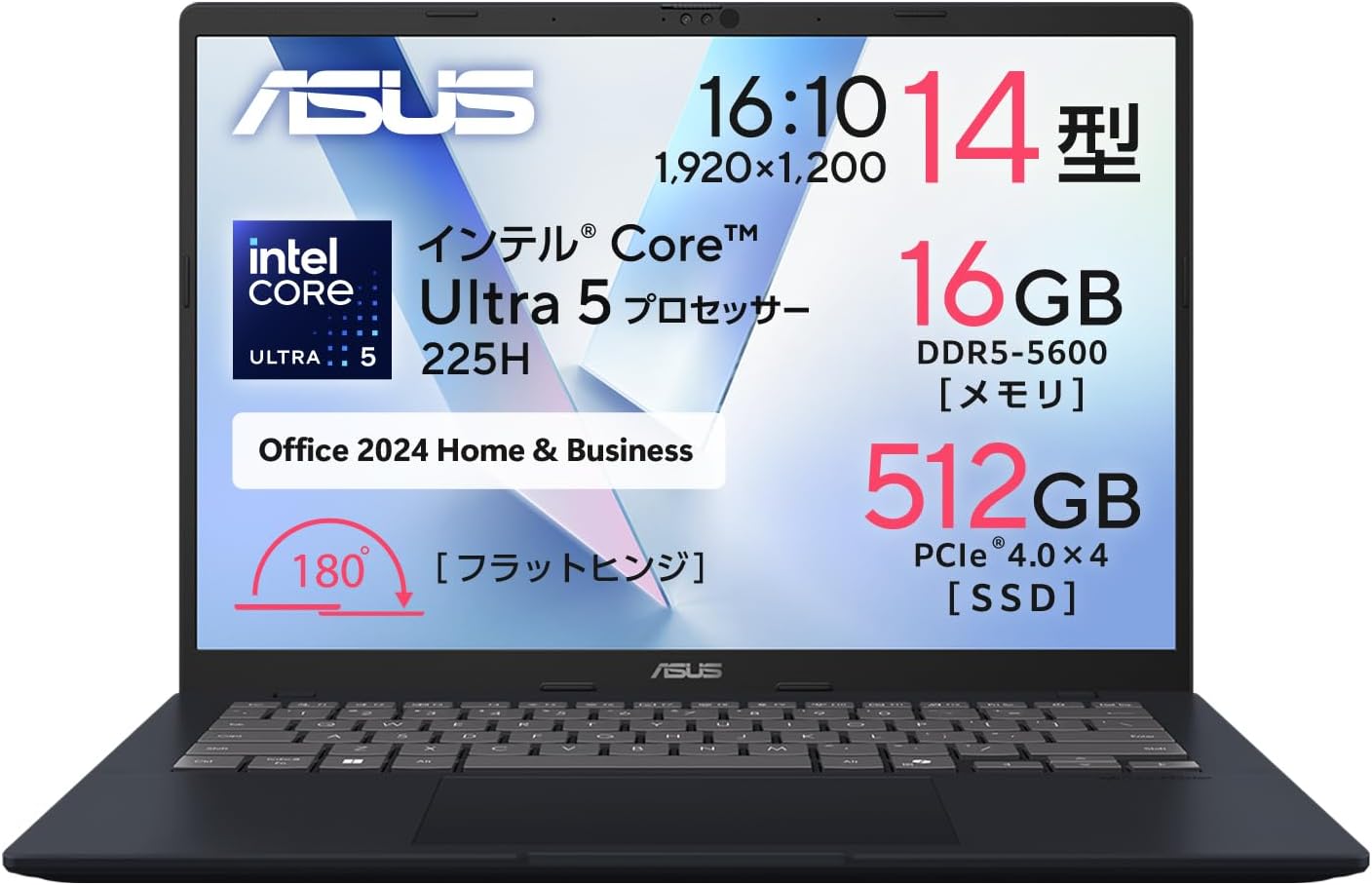
ASUSの14インチノートです。CPUはインテル Core Ultra 5 プロセッサー 225H、メモリ16GB、SSD 512GB(NVMe)、Windows 11 Home、重量は約1.54kgの案内です。グラフィックスはCPU内蔵のインテル Arc グラフィックスです。メモリはオンボード16GBに加えSODIMMスロット空きがあり、将来の増設余地がある点も個人開発向きです(実際の増設可否は取説とスロット形状を確認してください)。
このノートの役割は、初めての買い替えで「16GB+SSD」の最低安心ラインに乗ることです。2D中心のGodot/Unityや、軽い3Dの学習用途から始めやすい構成です。
Amazonでは商品ページが公開され、カートに入れられる状態を確認しました。型番 X1407CA-U5165BUS と「16GB」「512GB」を購入前に再確認してください。在庫とお届け表示は変動します。
Amazonで ASUS Vivobook 14(16GB/SSD512GB)を見る
※本リンクはアフィリエイトリンクです。
ステップ2:画面が広いと、エディタ作業が楽
14インチでも作れますが、UnityやGodotはパネルが多く、15インチ前後のフルHDがあるとシーンとインスペクタを同時に見やすいです。机に置けて持ち運びもするなら、15.6インチ帯がバランスよいことが多いです。
HP 15-fd(Core Ultra 7・16GB・SSD 512GB)
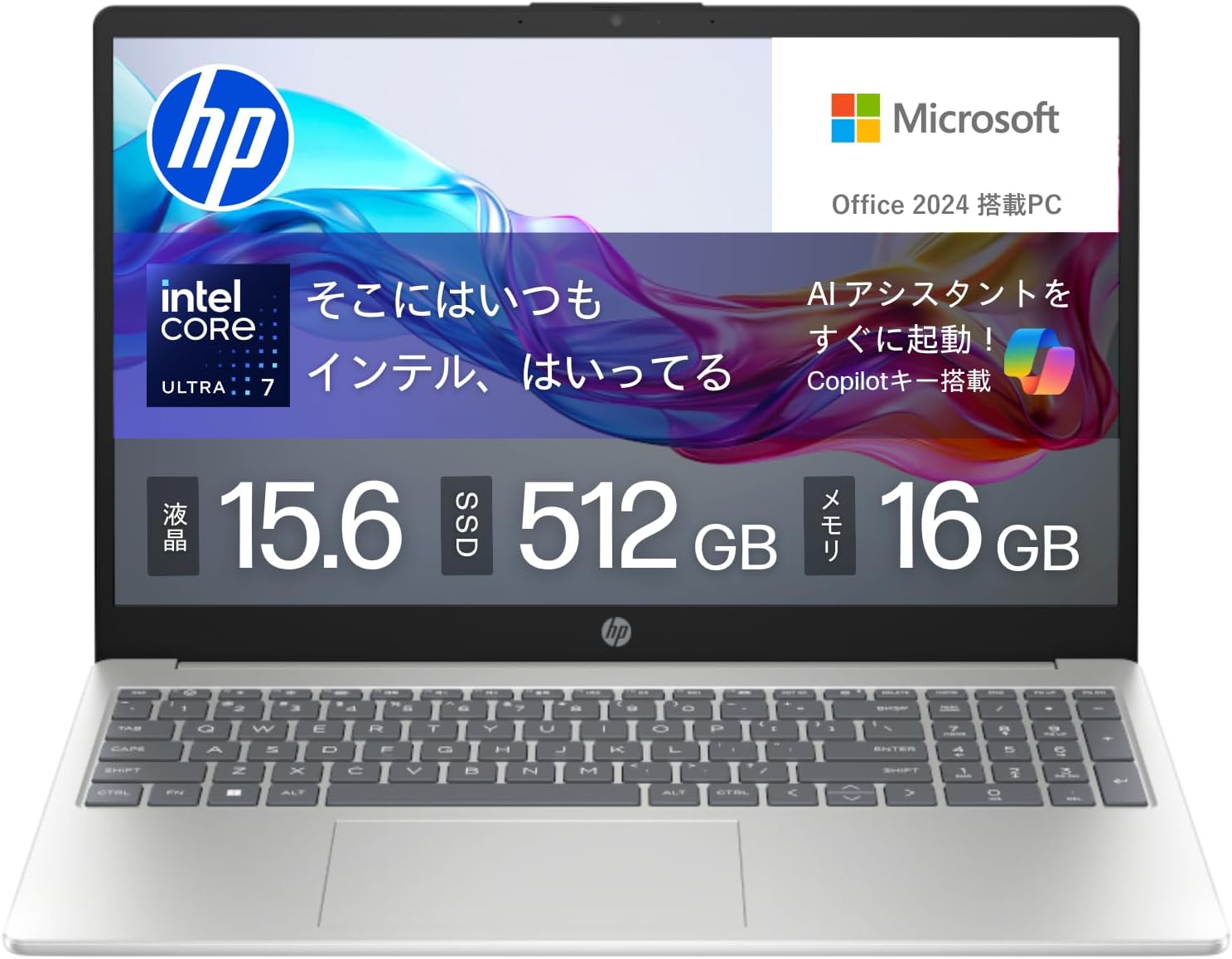
HPの15.6インチノートです。CPUはインテル Core Ultra 7 プロセッサー 155H、メモリ16GB(8GB×2)、SSD 512GB、フルHD非光沢IPS、Windows 11 Home、グラフィックスは内蔵のインテル Arc グラフィックスの案内です。Microsoft Office Home & Business 2024が付属する構成です。
このノートの役割は、画面を少し広げて、エディタ作業の窮屈さを減らすことです。持ち運びより机上作業が多い人向けの候補です。
Amazonではカートに入れられる状態を確認しました。型番 BJ0M8PA-AAAE 系と「16GB」「512GB」を商品ページで確認してください。在庫とお届け表示は購入前に確認してください。
Amazonで HP 15-fd(16GB/SSD512GB)を見る
※本リンクはアフィリエイトリンクです。
ステップ3:内蔵GPUが強めのRyzenノート
専用GPUがなくても、CPU内蔵のグラフィックス性能が高い機種は、軽い3Dやエフェクトのプレビューが楽になることがあります。予算を少し上げて「長く2D+軽い3Dをノート一台で」と考えているなら、Ryzen 7系の候補も見てよいです。
NEC LAVIE N15Slim(Ryzen 7 7735HS・16GB・SSD 512GB)
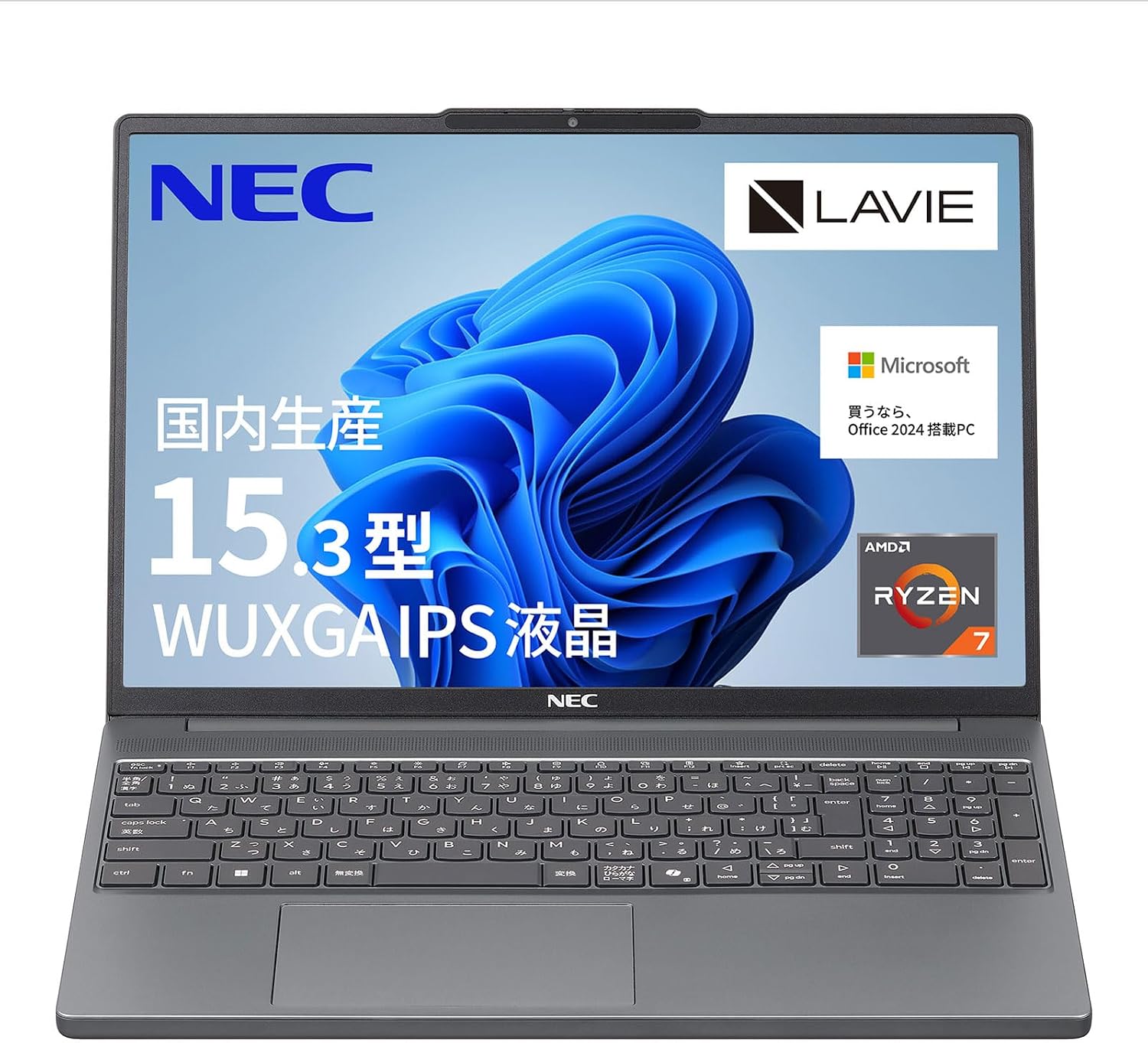
NEC LAVIEの国内生産ノートです。CPUは AMD Ryzen 7 7735HS、メモリ16GB(最大16GBの案内)、SSD 512GB、15.3型 WUXGA(1920×1200)IPS、Windows 11 Home、重量約1.6kg、バッテリー駆動は約13.8時間の案内です。グラフィックスはCPU内蔵です。メモリ最大が16GBの表記なので、さらに増やす前提ではなく「最初から16GB」で使う前提の機種です。
このノートの役割は、専用GPUなしでも、もう少し余裕のある内蔵GPU性能を狙うことです。国内サポートを重視する人の候補にもなります。
Amazonではカートに入れられる状態を確認しました。タイトルの「16GB」「512GB」「Ryzen 7」を購入前に確認してください。在庫とお届け表示は変動します。
Amazonで NEC LAVIE N15Slim(16GB/SSD512GB)を見る
※本リンクはアフィリエイトリンクです。
比較表:どれを見ればよいか
| あなたの状況 | 例 | 向く人 | 注意 |
|---|---|---|---|
| 初めての買い替え・持ち運びもする | ASUS Vivobook 14 | 16GB+SSDの最低安心ラインに乗りたい人 | 画面は14インチ。必要なら外付けモニタも検討 |
| 机上作業が多く、画面を広げたい | HP 15-fd | エディタのパネルを広く使いたい人 | 持ち運び頻度が高い人は重量も確認 |
| 内蔵GPUをもう少し強くしたい | NEC LAVIE N15Slim | 軽い3Dもノート一台で進めたい人 | メモリ増設余地が少ない案内。最初から16GB前提 |
最初に買わなくていいもの
- 原因が分からない段階での最上位ゲーミングノートだけを一気買い。まずOS・メモリ・SSD・体感を見る
- 8GBメモリのまま「CPUだけ新しい」機種(ブラウザ同時起動ですぐ逼迫しやすい)
- HDD搭載のままの新品ノート(個人開発ではSSDの方が効きやすい)
- 増設できる今のノートなのに、メモリ増設を試さず本体ごと買い替えること
- まだ2D中心なのに、専用GPUの高性能帯だけを必須条件にすること
「ノートを買い替えたら全部解決する」とは限りません。メモリだけ足りないなら増設、ディスクだけ赤いならSSD、机が狭いならデスク環境、と原因を分けてください。
よくある質問
Q. 8GBでも始められますか。
A. 公式の下限付近では動くことがあります。ただしブラウザとドキュメントを同時に開くとすぐ厳しいです。長く続けるなら16GB前後を目安にすると失敗しにくいです。
Q. Macでもよいですか。
A. GodotもUnityもmacOSで開発できます。ただし本記事の商品例はWindowsノートです。Appleシリコンの案内や必要ソフトは、各エンジンの公式ページで確認してください。
Q. ゲーミングノートは必須ですか。
A. 2Dや軽い3Dの個人作品では、まず16GB+SSDの通常ノートで足りることが多いです。重い3Dや高画質プレビューが日常になったら、そのときに専用GPU付きを検討すれば十分です。
Q. 今のノートを残して外付けSSDだけ足すのはありですか。
A. あります。メモリに余裕があり、遅さの原因がディスク側なら、外付けSSDやプロジェクト置き場の整理が先のこともあります。詳しくはプロジェクト用SSDの記事も参照してください。
Q. メモリは32GB必須ですか。
A. 最初の一歩では必須ではありません。16GBで始め、不足を感じたら増設や次の買い替えで32GBを検討する、という段階が分かりやすいです。増設手順はメモリ増設の記事も参考にしてください。
まとめ
今回お伝えしたポイントをおさらいします。
- まずOS・メモリ・SSD・体感の重さを確認し、原因を分けてから買い替えを決める
- 公式の最低ラインより、個人開発ではメモリ16GB前後とSSDが安心しやすい
- 初めての買い替えなら ASUS Vivobook 14 のような16GB/SSDノートを第一候補に
- 画面を広げたいなら HP 15-fd、内蔵GPUを少し強くしたいなら NEC LAVIE N15Slim も候補
- 原因不明のまま高価なゲーミングノートだけを先に買わない
メモリ不足がはっきりしているときはメモリ増設の記事へ、ディスクが赤いときはプロジェクト用SSDの記事へ、机まわりはデスク記事へ進んでください。ノートは「今の機で足りるか確認してから、自分の用途に合う1台だけ」で十分です。
関連商品(PR)
- ASUS Vivobook 14(16GB/SSD512GB) ※本リンクはアフィリエイトリンクです。
- HP 15-fd(16GB/SSD512GB) ※本リンクはアフィリエイトリンクです。
- NEC LAVIE N15Slim(16GB/SSD512GB) ※本リンクはアフィリエイトリンクです。
コメント