※本記事にはアフィリエイトリンクが含まれています。Amazonのアソシエイトとして、ゲームのタネは適格販売により収入を得ています。
はじめに:Cドライブが赤い。プロジェクトはどこへ?
「UnityやGodotのプロジェクトをいくつか置いたら、Cドライブの空きが急に減った。Libraryフォルダが巨大で怖い。アセットを入れるたびインポートが長く、ビルドもディスクが100%になる。HDDのままでよいか、SSDにすべきか分からない」
これは、個人で小さなゲームを作り始めた人がよく当たる迷いです。検索すると「NVMe」「M.2」「SATA」「外付けSSD」と専門用語が並び、ノートとデスクトップの違いも分かりにくいです。結論から言うと、まずタスクマネージャーでディスク使用率と空き容量を確認し、足りない・常に張り付くときは1TB前後のSSD(内蔵NVMeか、増設しにくいノートなら外付け)を足すのが失敗しにくいです。メモリ不足と混ぜないことが大事です。
この記事では、GodotやUnityで個人開発をしている人が、プロジェクト用のSSDを選ぶときのサイズ・種類・順番を解説します。買う前の確認、内蔵NVMeの定番、もう1本の候補、外付けの使いどころ、いま買わなくていいもの、よくある質問まで、読み終わったあとに「自分はどの1本を見ればよいか」が分かるようにまとめます。
📌 この記事の前提
- WindowsのPCで、UnityやGodotのプロジェクトフォルダを日常的に扱っている
- Library・キャッシュ・ビルド出力で、システムドライブの空きが減りやすい
- デスクトップならM.2スロットや空きベイがある/ノートは外付けも候補になる
- 「重さ」の原因がディスク側かも、と一度確認したい段階
価格は変動します。本文中では金額を固定で書かないので、購入前に各店舗の商品ページで最新の表示をご確認ください。内蔵SSDの取り付け前は必ずPCをシャットダウンし、電源ケーブルを抜いてから触ってください。
この記事で分かること
- Unity/GodotでSSDが効きやすい場面(プロジェクト・Library・ビルド)
- 買う前に確認する順番(空き容量・ディスク使用率・スロット形状)
- デスクトップ向け内蔵NVMe(約1TB)の目安
- もう1本の内蔵候補と、外付けSSDの使いどころ
- 最初に買わなくていいものと、よくある質問
先に結論:買う前の順番
SSDは「とりあえず最速を買う」より、確認→置き場所→種類選択の順が安全です。おすすめの流れは次のとおりです。
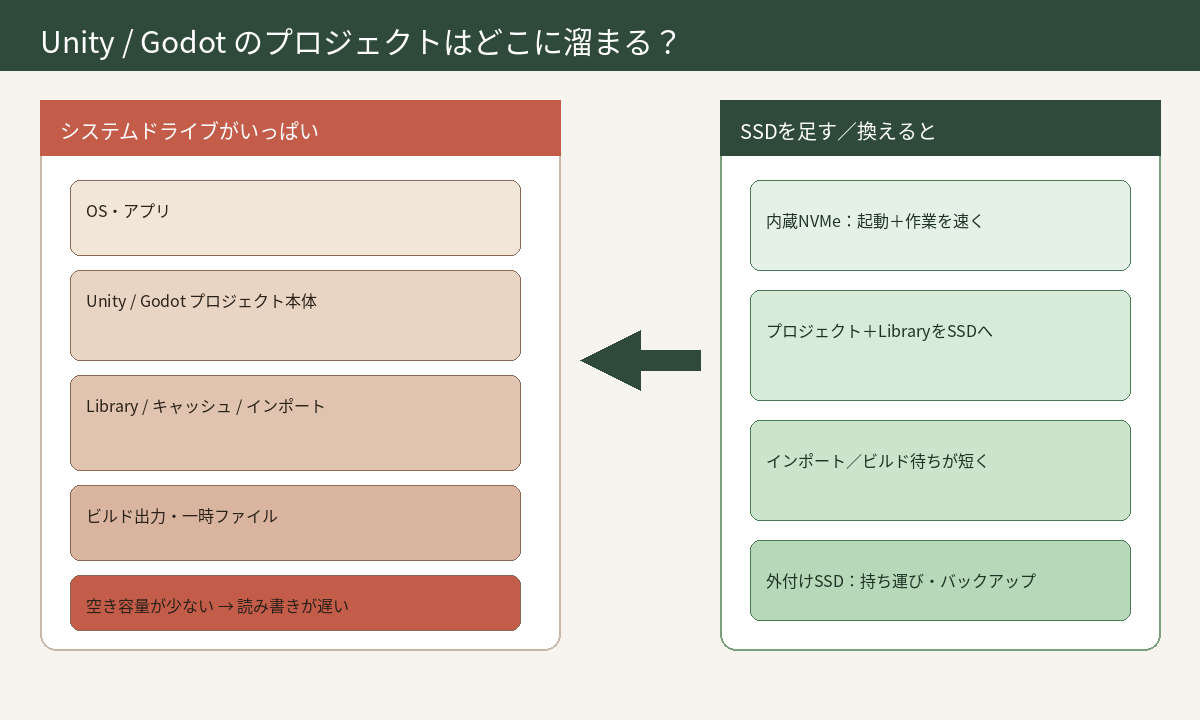
- タスクマネージャーでディスク使用率が常に高いか、エクスプローラーで空き容量が足りないかを見る
- プロジェクト本体とLibraryを、できればSSD上に置く方針を決める(Cドライブ直置きのまま肥大化させない)
- デスクトップでM.2空きがあるなら内蔵NVMe約1TB。ノートで増設しにくいなら外付けUSB SSD約1TBを先に見る
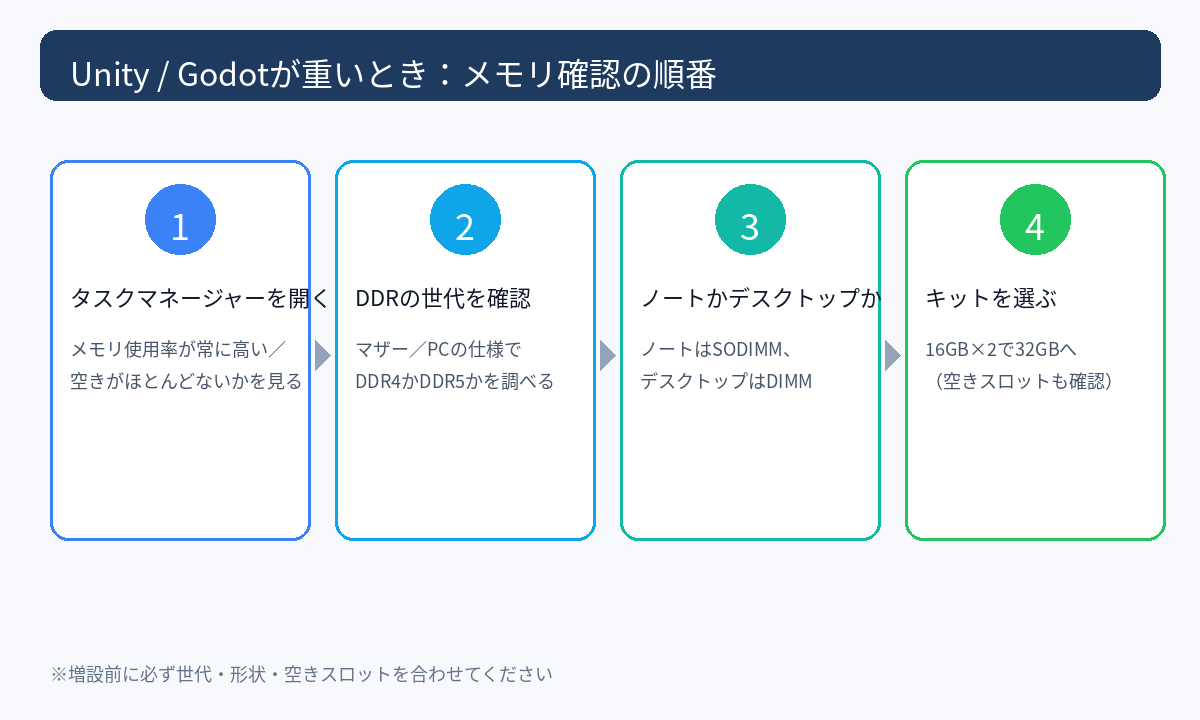
「メモリを増やせば全部軽くなる」わけではありません。エディタ+ブラウザでメモリが常に逼迫しているなら、先にメモリ増設を検討してください。逆にディスクが赤くてメモリに余裕があるなら、SSDやストレージ整理が効きやすいです。
買う前に確認すること
買う前に、次の表で自分の状況を一度書き出してください。形状を間違えると、物理的に刺さらないか、認識しないことがあります。
| 確認項目 | 見る場所 | 間違えるとどうなるか |
|---|---|---|
| 空き容量とディスク使用率 | エクスプローラー/タスクマネージャー「ディスク」 | メモリ不足なのにSSDだけ買ってしまう |
| M.2 / 2.5インチ SATA | マザー仕様・メーカー取説・蓋を開けて目視 | 入らない形状を買う |
| PCIe世代(Gen3/Gen4) | マザーのM.2表記 | 極端に高いGen5だけを先に買う(初心者は不要なことが多い) |
| ノートの増設可否 | メーカー仕様(ねじ止め/はんだ付け) | 増設不可機に内蔵だけを買う |
💡 初心者向けの安全ルールシャットダウンしてから触る。静電気に注意して金属ケースに触れてから作業する。無理に曲げない。クローンやOS移行は手順書どおりに。不安ならショップの取り付けサービスや、まず外付けから始めるのも立派な選択です。
ステップ1:デスクトップなら内蔵NVMe約1TB
個人開発でいちばん効きやすいのは、プロジェクトとLibraryを置く場所をSSDにすることです。デスクトップでM.2スロットに空きがある/システム用を換装できるなら、まず約1TBの内蔵NVMe(PCIe Gen4)が分かりやすいです。容量はプロジェクト数とアセット量次第ですが、初心者は「512GBだとすぐ逼迫しやすい」「まずは1TB」と考えると失敗しにくいです。
Crucial P310 1TB(内蔵NVMe)
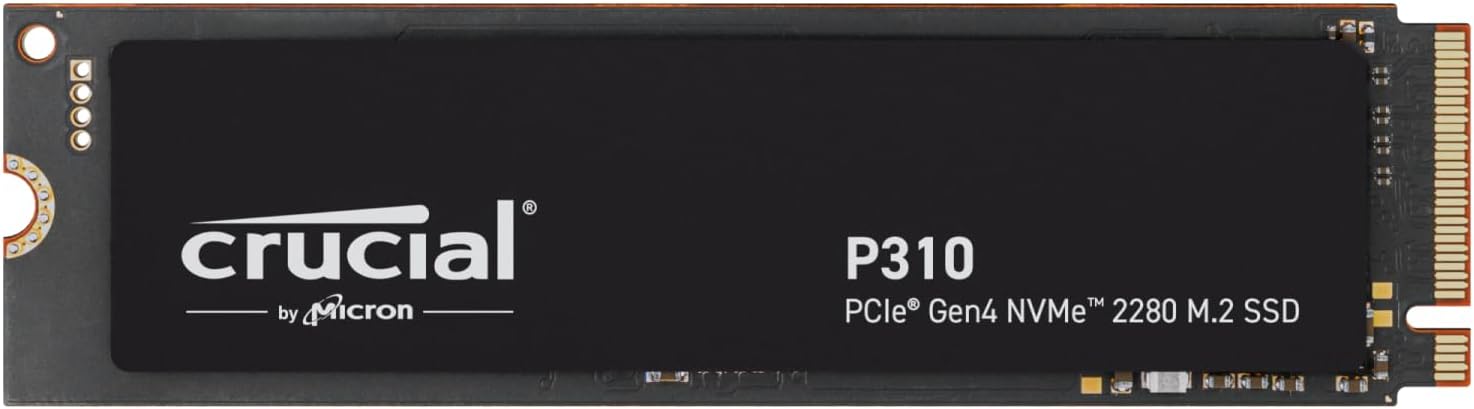
Crucial(クルーシャル/Micron製)の内蔵NVMe SSDです。容量1TB、フォームファクタはM.2、規格はPCIe 4.0 NVMe、型番表記はCT1000P310SSD8-JP系の国内正規保証品です。シーケンシャル読み取りは最大7,100MB/秒前後の案内があり、個人開発の「まず1TBの作業用SSD」として案内しやすい1本です。
このSSDの役割は、Unity/Godotのプロジェクト・Library・ビルド置き場を速くて広いディスクにすることです。インポート待ちやエディタ起動、大きなアセットの読み込みが、HDDや容量ギリギリのCドライブより楽になりやすいです。
Amazonでは商品ページが公開され、カートに入れられる状態を確認しました。タイトルの「1TB」「M.2」「NVMe」と、自分のスロット形状が合うかを購入前に再確認してください。お届け先や在庫は変動するので、カートに入れられるかは購入直前に確認してください。
Amazon: Crucial P310 1TB
※本リンクはアフィリエイトリンクです。
ステップ2:もう1本の内蔵候補(WD Blue SN580 1TB)
同じ「約1TBの内蔵NVMe」でも、在庫や好みで別ブランドを見たいことがあります。ここでは、コストと速度のバランスが取りやすいWD Blue SN580 1TBを候補にします。読み取り最大4,150MB/秒前後の案内で、極端なハイスペックより「作業用として十分速い」ラインです。
WD Blue SN580 1TB(内蔵NVMe)
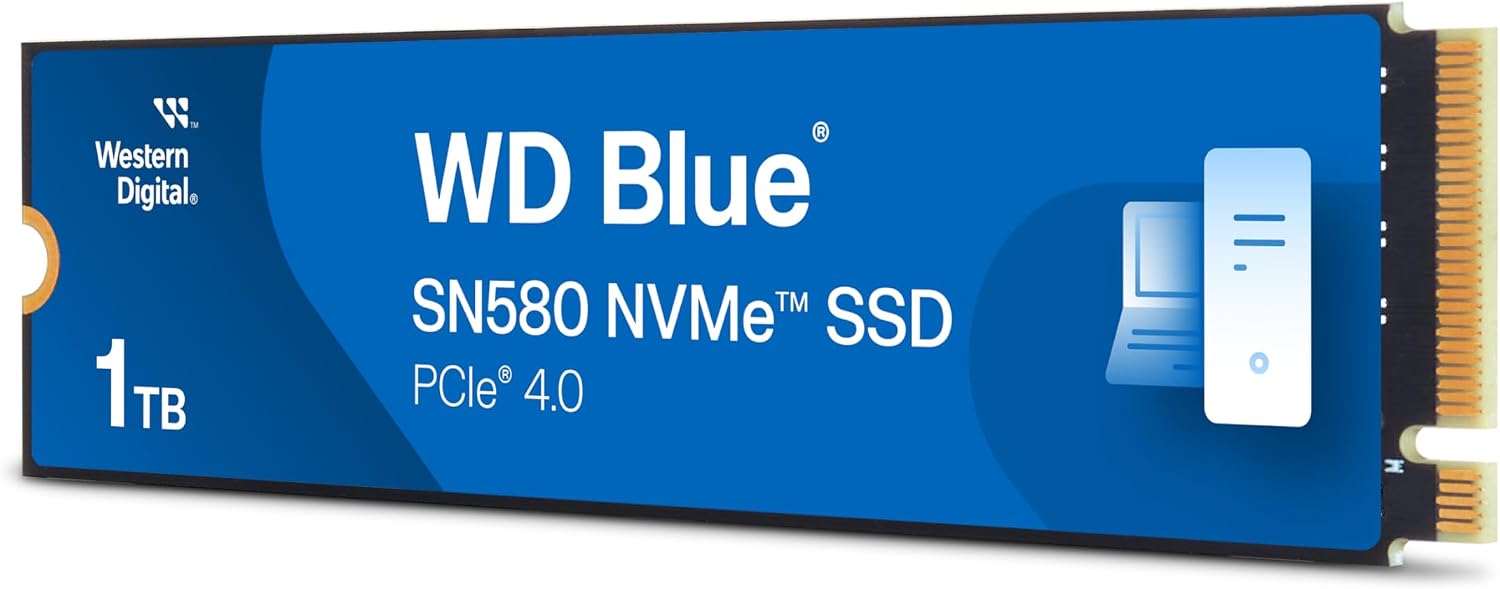
Western Digitalの内蔵SSDです。容量1TB、M.2-2280、NVMe(PCIe Gen4×4)、型番WDS100T3B0E-ECの国内正規代理店品表記です。ゲームやマルチメディア用途の案内があり、個人開発のプロジェクト置き場としても扱いやすいです。
このSSDの役割は、P310と同様に、プロジェクト用の高速な1TB置き場を確保することです。どちらを選んでも「1TBの内蔵NVMe」という方針は同じです。在庫・保証表記・自分のマザーとの相性案内を見て、カートに入れられる方を選んでください。
Amazonではカートに入れられる状態を確認しました。型番と容量を商品ページで確認してください。在庫とお届け表示は購入前に確認してください。
Amazon: WD Blue SN580 1TB
※本リンクはアフィリエイトリンクです。
ステップ3:ノートや持ち運びは外付けSSD
薄型ノートは内蔵SSDの増設が難しい機種が多いです。また、デスクトップでも「今日は別PCで作業」「バックアップを持ち歩く」なら、外付けUSB SSDが向きます。内蔵ほど速くはないことが多いですが、HDD外付けよりずっと快適で、プロジェクト丸ごとの移動に便利です。
Samsung T7 1TB(外付け)
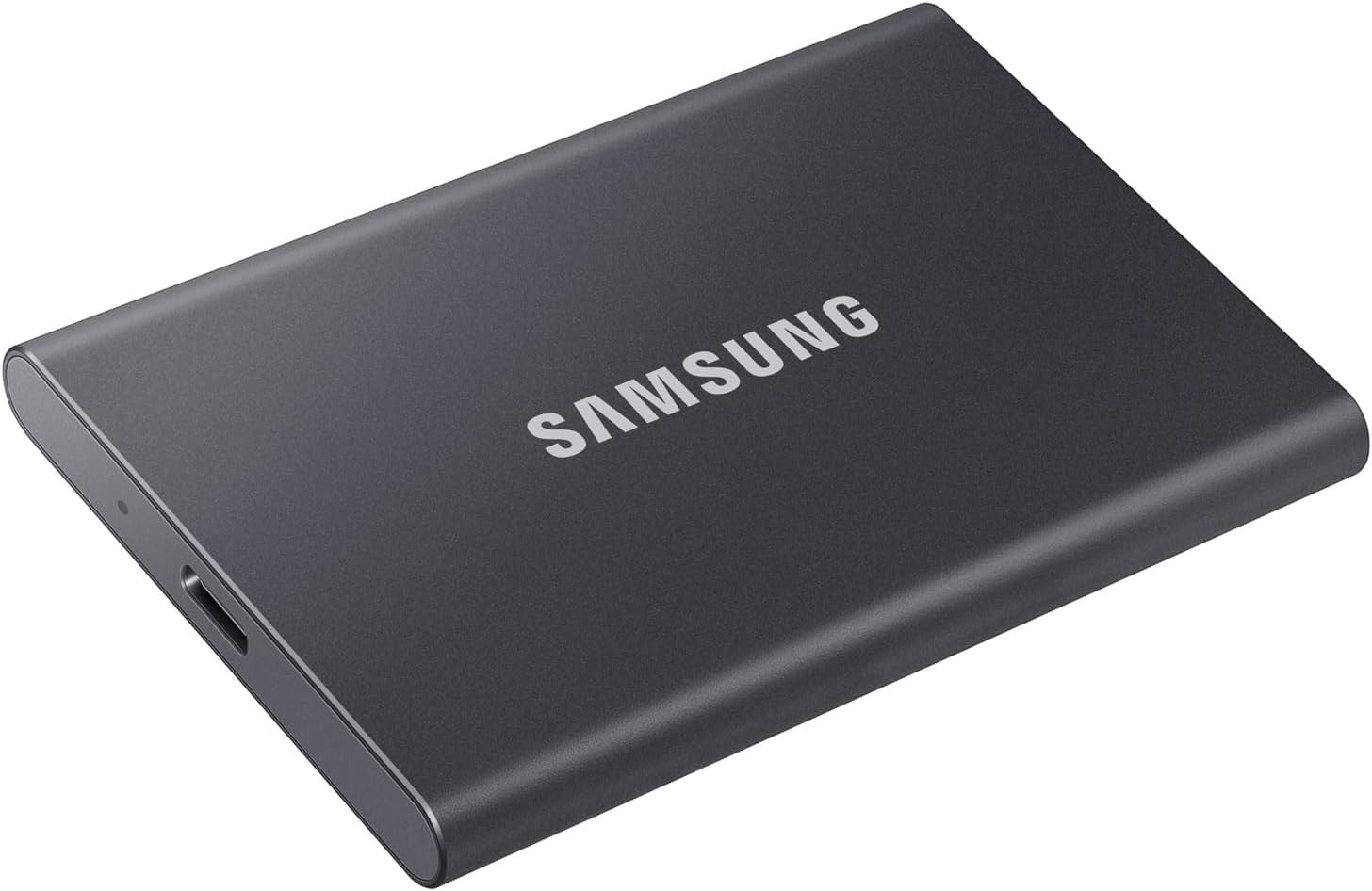
サムスンのポータブルSSDです。容量1TB、USB 3.2 Gen2(Type-C)、最大転送速度1,050MB/秒前後の案内、型番MU-PC1T0T-PD/EC系の国内正規保証品です。ケーブル付属のモデルが多く、ノートやデスクトップにすぐ繋げます。
このSSDの役割は、増設しにくいノートでも、プロジェクトとバックアップをSSD速度で扱うことです。USB端子の世代によって実測は下がることがあるので、PC側がUSB 3系であることを確認してください。重要なデータは外付けだけに頼らず、別メディアやクラウドとの二重化も検討してください。
Amazonでは在庫あり・カートに入れられる状態を確認しました。タイトルの「1TB」「外付け」であることを購入前に確認してください。在庫とお届け表示は変動します。
Amazon: Samsung T7 1TB
※本リンクはアフィリエイトリンクです。
比較表:どれを見ればよいか
| あなたの状況 | 例 | 向く人 | 注意 |
|---|---|---|---|
| デスクトップでM.2空きあり | Crucial P310 1TB | プロジェクト用の定番内蔵 | スロット形状・世代を確認 |
| 内蔵の別候補が欲しい | WD Blue SN580 1TB | 同容量の比較・在庫替え | 最速帯ではないが作業用には十分 |
| ノート増設が難しい/持ち運び | Samsung T7 1TB | 外付けで今すぐ広げたい人 | USBポート速度に依存 |
最初に買わなくていいもの
検索すると、超高速のGen5や大容量8TB、RGB付きの高額モデルが出てきます。個人開発の「まずプロジェクト用1TB」としては、次のものは後回しで大丈夫です。
- 原因が分かっていない段階でのGen5最上位だけを一気買い。まず空き容量とディスク使用率を見る
- まだHDD外付けで十分なバックアップ用途なのに、最速内蔵だけを先に買うこと(役割が違う)
- 形状不明のままの格安バルク。M.2と2.5インチSATAを取り違えやすい
- 増設できないノート向けに、分解前提の内蔵だけを無理に買うこと
- 容量だけ巨大で、置き場所の方針(どこにプロジェクトを置くか)が決まっていない買い方
「SSDに換えたら全部解決する」とは限りません。メモリが常に高いなら増設、CPUが張り付くならプロジェクト規模や同時起動アプリの見直しも並行してください。
よくある質問
Q. 512GBと1TB、どちらがよいですか。
A. 小さな2Dだけなら512GBでも進められます。ただしUnityのLibraryや複数プロジェクト、素材のコピーが貯まるとすぐ逼迫しやすいです。迷うなら1TBから見るのが安心です。
Q. システム用Cドライブを換装すべきですか、それとも追加ですか。
A. 空きスロットがあるなら追加してプロジェクトを移す方が、初心者は失敗しにくいです。Cドライブ自体がHDDで容量もギリギリなら、換装やクローンも候補になります。手順に不安なら外付けから始めてください。
Q. Libraryフォルダは消してよいですか。
A. プロジェクトを開くと再生成されることが多いですが、消すと次の起動で再インポートに時間がかかります。容量対策の本命は「不要プロジェクトの整理」と「SSDへの移動」です。消す前に公式ドキュメントやバックアップを確認してください。
Q. 外付けだけでUnity/Godotは大丈夫ですか。
A. 多くの場合は動作します。ただしケーブル抜けやスリープ、USB速度で待ちが増えることがあります。常用するなら内蔵、持ち運びやバックアップなら外付け、と役割を分けると分かりやすいです。
Q. SSDを足しても重いです。次は何を見ますか。
A. タスクマネージャーでメモリとCPUを見てください。メモリが常に高いなら増設、CPUが高いならシーンの重さや同時起動アプリを疑います。ディスクだけが原因とは限りません。
まとめ
今回お伝えしたポイントをおさらいします。
- まず空き容量とディスク使用率を確認し、メモリ不足と混ぜない
- プロジェクト+Library+ビルドを、SSD上に置く方針にする
- デスクトップなら Crucial P310 1TB などの内蔵NVMeを第一候補に
- 比較・在庫替えなら WD Blue SN580 1TB も同方針の候補
- ノートや持ち運びなら Samsung T7 1TB の外付けを検討する
- 内蔵作業はシャットダウンしてから。不安なら外付けからでよい
メモリが逼迫しているときはメモリ増設の記事へ、机まわりの整え方はデスク記事へ進んでください。SSDは「確認してから、自分の置き場所に合う1本だけ」で十分です。
関連商品(PR)
- 内蔵NVMe(定番1TB): Crucial P310 1TB
- 内蔵NVMe(比較候補): WD Blue SN580 1TB
- 外付けポータブル: Samsung T7 1TB
※本リンクはアフィリエイトリンクです。
コメント