※本記事にはアフィリエイトリンクが含まれています。Amazonのアソシエイトとして、ゲームのタネは適格販売により収入を得ています。
はじめに:UnityもGodotも、急に重くなった?
「UnityやGodotのエディタを開くと、ブラウザとDiscordを同時に使っただけでカクつく。ビルド中にほかのアプリが止まる。タスクマネージャーを見るとメモリが赤くて怖い。16GBのまま続けるべきか、32GBに増やすべきか分からない」
これは、個人で小さなゲームを作り始めた人がよく当たる迷いです。検索すると「メモリ増設」「DDR4」「DDR5」と専門用語が並び、ノートとデスクトップの違いも分かりにくいです。結論から言うと、まずタスクマネージャーで本当にメモリ不足かを確認し、足りないときは今のPCと同じ世代(DDR4かDDR5)のキットで16GB→32GBを目指すのが失敗しにくいです。SSDやCPUの問題と混ぜないことが大事です。
この記事では、GodotやUnityで個人開発をしている人が、メモリを16GBから32GBへ増やすときの選び方を解説します。買う前の確認、デスクトップDDR4/DDR5、ノートPC用SODIMM、いま買わなくていいもの、よくある質問まで、読み終わったあとに「自分はどの1キットを見ればよいか」が分かるようにまとめます。
📌 この記事の前提
- WindowsのPCで、UnityやGodotのエディタを日常的に開いている
- ブラウザ・チャット・音楽アプリも同時に使うことが多い
- 自作やメーカーPCの増設ベイ/スロットが開けること(ノートは裏蓋や専用スロットがある機種)
- 「重さ」の原因がメモリ不足かも、と一度確認したい段階
価格は変動します。本文中では金額を固定で書かないので、購入前に各店舗の商品ページで最新の表示をご確認ください。作業前は必ずPCをシャットダウンし、電源ケーブルを抜いてから触ってください。
この記事で分かること
- メモリ増設の前に、タスクマネージャーで確認する順番
- デスクトップ向けDDR4(16GB×2で32GB)の目安
- 新しいデスクトップ向けDDR5(16GB×2)の目安
- ノートPC向けSODIMM(16GB増設)の目安と注意
- 最初に買わなくていいものと、よくある質問
先に結論:買う前の順番
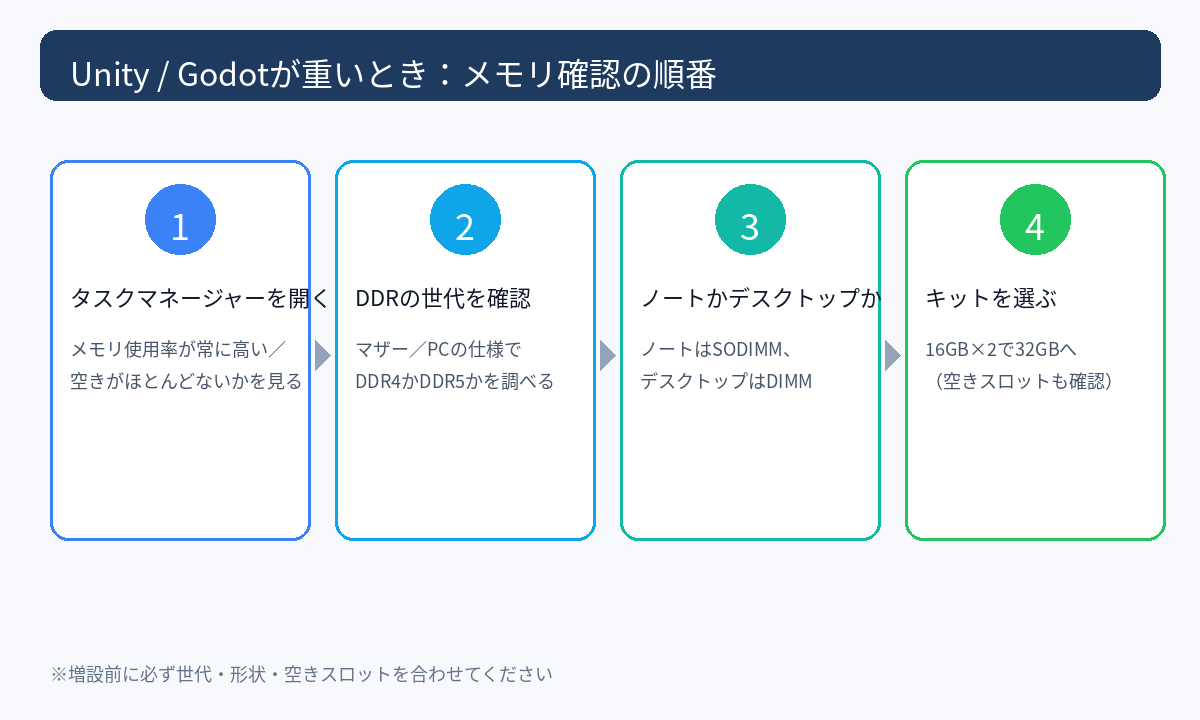
メモリは「とりあえず買う」より、確認→世代合わせ→キット選択の順が安全です。おすすめの流れは次のとおりです。
- タスクマネージャーでメモリ使用率と合計容量を見る(常に高い/空きがほぼないか)
- PCの仕様やメーカーページでDDR4かDDR5か、ノートならSODIMMかオンボード固定かを確認する
- デスクトップなら同世代の16GB×2キット、ノートなら空きスロット向けの16GB SODIMM(または交換用キット)を選ぶ
「SSDを買い足せば全部軽くなる」わけではありません。エディタ+ブラウザ+Discordでメモリが常に逼迫しているなら、32GBへの増設が効きやすいです。逆にディスクが赤くてメモリに余裕があるなら、先にSSDやストレージ整理を検討してください。
買う前に確認すること
買う前に、次の表で自分の状況を一度書き出してください。世代や形状を間違えると、物理的に刺さらないか、認識しないことがあります。
| 確認項目 | 見る場所 | 間違えるとどうなるか |
|---|---|---|
| 合計メモリと使用率 | タスクマネージャー「パフォーマンス」→「メモリ」 | CPUやSSDが原因なのにメモリだけ買ってしまう |
| DDR4 / DDR5 | マザーボード仕様・メーカーの増設ガイド | スロットに入らない/起動しない |
| デスクトップDIMM / ノートSODIMM | いま刺さっているメモリの形・取扱説明書 | デスクトップ用をノートに買ってしまう |
| 空きスロット枚数 | 蓋を開けて目視、または仕様の最大枚数 | 空きがなく、交換用キットが必要になる |
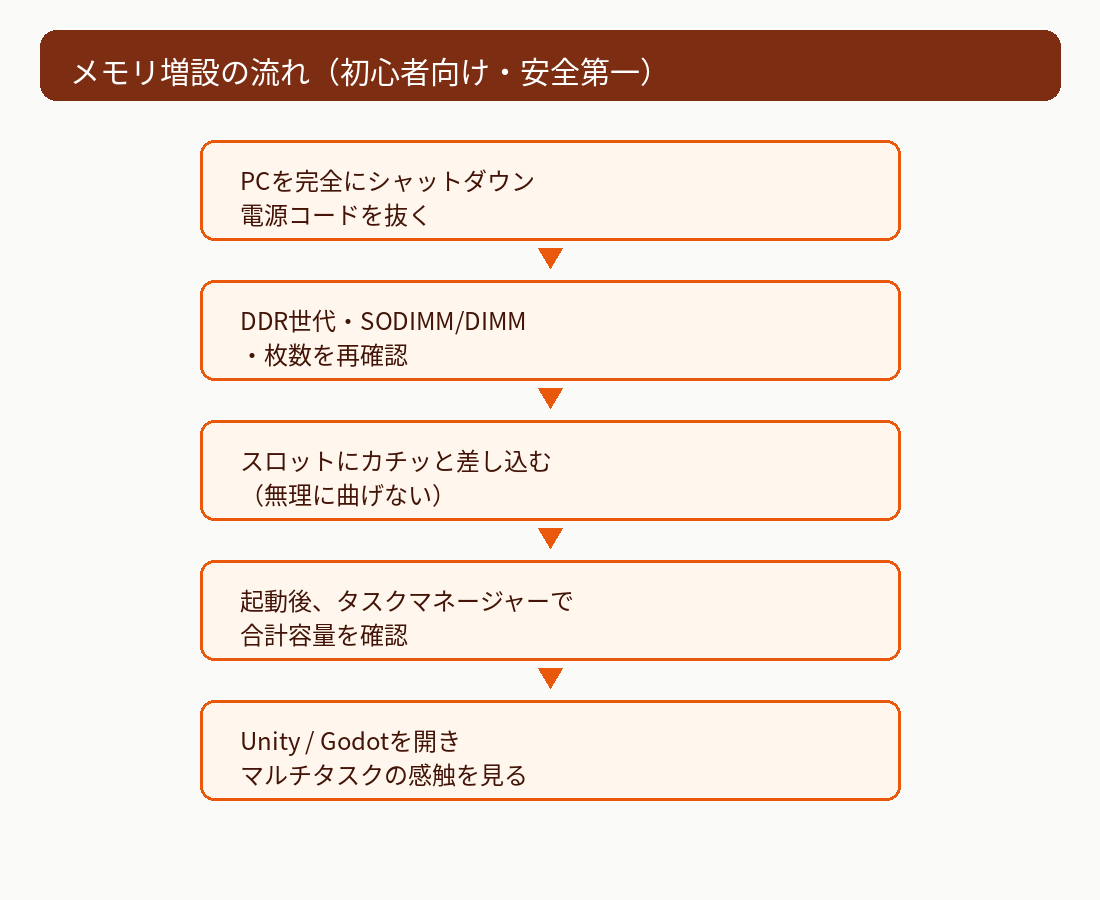
💡 初心者向けの安全ルールシャットダウンしてから触る。静電気に注意して金属ケースに触れてから作業する。無理に曲げない。ノートは保証・ネジ位置・バッテリー取り外しの説明をメーカーページで確認する。分からなければショップの相性保証付きや、メーカー純正オプションを優先してください。
ステップ1:デスクトップDDR4なら16GB×2キット
ここ数年まで主流だったデスクトップは、多くがDDR4です。いま16GB(8GB×2など)で、空きスロットがある/交換で32GBにしたい場合は、16GB×2のDDR4キットが分かりやすいです。速度表記は3200MT/s前後が多く、マザーが遅い速度しか出ない場合は自動で下がることがあります。
Crucial PRO DDR4-3200 16GB×2
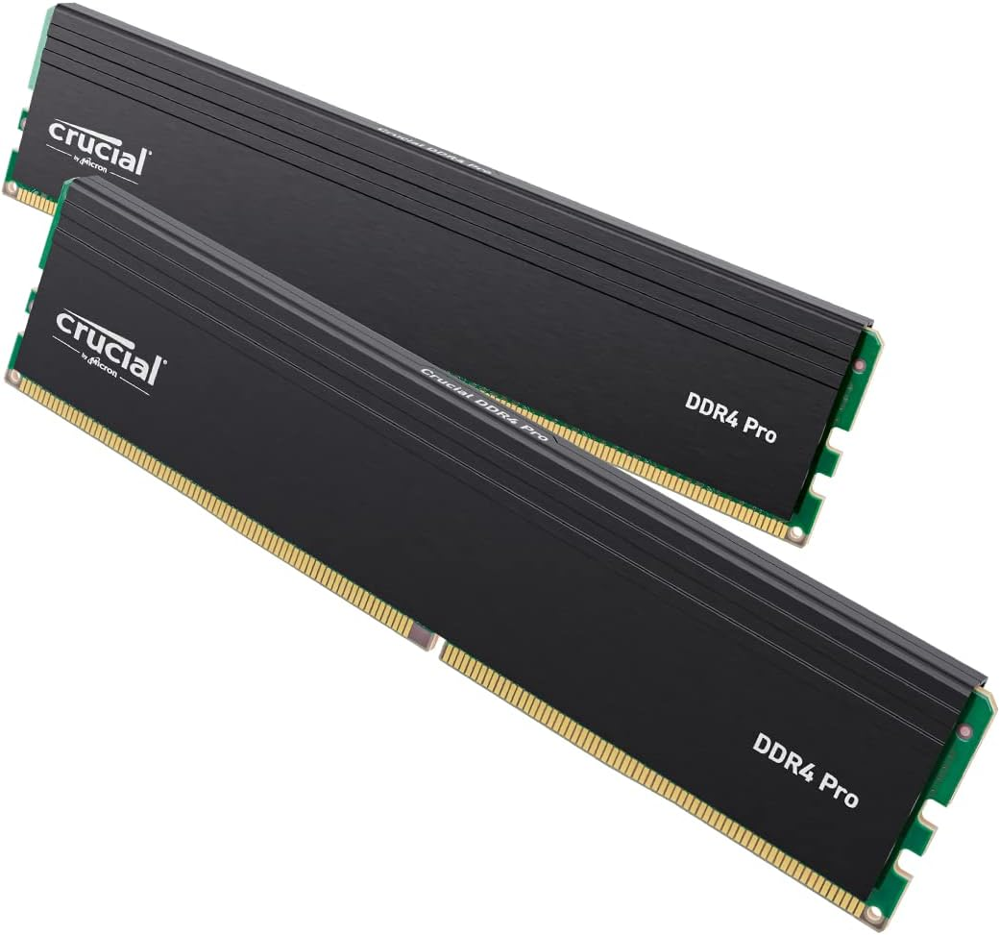
Crucial(クルーシャル/Micron製)のデスクトップ用メモリキットです。容量は16GB×2枚で合計32GB、規格はDDR4-3200、国内正規代理店品の表記がある出品です。ヒートスプレッダー付きのPROシリーズで、個人開発の「16→32」の定番ルートとして案内しやすい1本です。
このキットの役割は、DDR4デスクトップを合計32GBにして、エディタとブラウザの同時利用を楽にすることです。UnityやGodotに加え、ChromeやDiscord、参考動画を開いたままでも余裕が出やすくなります。
Amazonでは商品ページが公開され、カートに入れられる状態を確認しました。型番(CP2K16G4DFRA32A)や「デスクトップ用」「DDR4」であることを購入前に再確認してください。お届け先や在庫は変動するので、カートに入れられるかは購入直前に確認してください。
Amazon: Crucial PRO DDR4-3200 16GB×2
※本リンクはアフィリエイトリンクです。
ステップ2:新しいデスクトップはDDR5の16GB×2
最近の自作や新品PCは、DDR5のことがあります。DDR4用のメモリは物理形状が違い、入りません。仕様にDDR5と書いてあるなら、最初からDDR5キットを選びます。初心者はオーバークロック用の極端に高い速度より、16GB×2の標準寄りのキットの方が扱いやすいです。
Crucial DDR5-5600 16GB×2
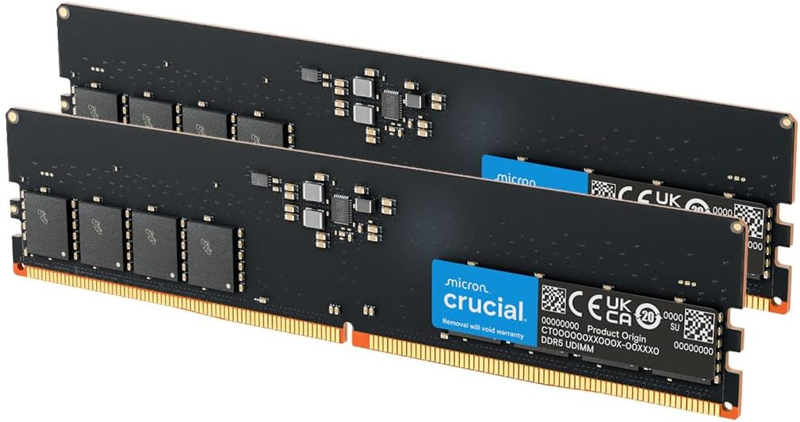
Crucialのデスクトップ用DDR5メモリキットです。容量は2×16GB(合計32GB)、速度表記は5600MHz帯で、対応ボードでは5200/4800へ下がる場合もある旨が案内されています。新しいプラットフォームで「まず32GBにしたい」ときの候補です。
このキットの役割は、DDR5デスクトップを合計32GBにして、新しいPCでもエディタ作業の余裕を確保することです。DDR4キットと取り違えないよう、タイトルの「DDR5」とデスクトップ用であるかを必ず見てください。
Amazonではカートに入れられる状態を確認しました。型番(CT2K16G56C46U5)と容量表記を商品ページで確認してください。在庫とお届け表示は購入前に確認してください。
Amazon: Crucial DDR5-5600 16GB×2
※本リンクはアフィリエイトリンクです。
ステップ3:ノートPCはSODIMMで16GBを足す
ノートPCの増設は、SODIMM(短いノート用モジュール)を使います。デスクトップ用DIMMは入りません。また、最近の薄型ノートはメモリが基板に直付けで増設できない機種もあります。買う前に「メモリスロットがあるか」「最大何GBか」をメーカー仕様で確認してください。
典型的な「16GB(8GB×2)→片方を16GBに交換して24GB」や「空き1本に16GBを足して32GB」など、構成は機種ごとに違います。ここでは、空きスロットや交換用として扱いやすいDDR4-3200 16GB SODIMM 1枚を紹介します。
Crucial DDR4-3200 16GB SODIMM
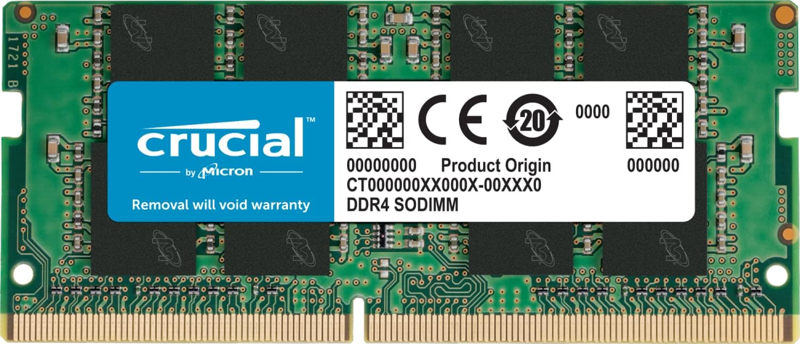
CrucialのノートPC用メモリです。容量16GB、規格DDR4-3200(PC4-25600)、型番CT16G4SFRA32A系のSODIMMです。空きスロットに足す、または片側を大容量に入れ替えるときの候補になります。購入前にCrucialの互換性確認やメーカー仕様で、自分の機種が対応するか見てください。
このモジュールの役割は、ノートでUnity/Godot+ブラウザが重いときに、メモリ容量を足すことです。裏蓋のネジや保証、バッテリー取り外しの要否は機種差が大きいので、無理せず説明書どおりに進めてください。
Amazonではカートに入れられる状態を確認しました。タイトルに「ノートPC用」「SODIMM」とあること、DDR世代が自分のPCと一致することを購入前に確認してください。在庫とお届け表示は変動します。
Amazon: Crucial DDR4-3200 16GB SODIMM
※本リンクはアフィリエイトリンクです。
比較表:どれを見ればよいか
| あなたのPC | 例 | 向く人 | 注意 |
|---|---|---|---|
| デスクトップ DDR4 | Crucial PRO 16GB×2 | 16GB→32GBにしたい定番構成 | DDR5機には使えない |
| デスクトップ DDR5 | Crucial DDR5 16GB×2 | 新しい自作・新品PC | DDR4キットと取り違えない |
| ノート(増設可) | Crucial SODIMM 16GB | 空きスロットや交換ができる機種 | オンボード固定機は増設不可 |
最初に買わなくていいもの
検索すると、極端に高いクロックのゲーミングメモリや、64GB・128GBキットが出てきます。個人開発の「まず32GB」としては、次のものは後回しで大丈夫です。
- 原因が分かっていない段階での64GB以上の一気買い。まずタスクマネージャーで必要性を見る
- 世代不明のままの格安バルク。DDR4/DDR5やDIMM/SODIMMを取り違えやすい
- まだメモリに余裕があるのに、RGB付きの高額キットだけを先に買うこと
- 増設できないノート向けにデスクトップ用DIMMを買うこと
- 速度だけが極端に高いOCキット(設定に慣れるまで必須ではない)
「メモリを倍にしたら全部解決する」とは限りません。ディスクが常に100%ならSSD、CPUが張り付くならプロジェクト規模や同時起動アプリの見直しも並行してください。
よくある質問
Q. 16GBのままでUnityやGodotは無理ですか。
A. 小さな2Dなら16GBでも進められます。ただしブラウザ・Discord・参考タブを同時に開くとすぐ逼迫しやすいです。タスクマネージャーで常にメモリが厳しいなら、32GBが快適になりやすいです。
Q. 今の8GB×2に、別メーカーの16GBを1枚足してよいですか。
A. 動くこともありますが、速度や相性で不安定になることがあります。初心者は同じキットの2枚組で入れ替えるか、メーカーの案内に沿った組み合わせの方が安心です。ランダムな中古を混ぜるのはおすすめしません。
Q. DDR4とDDR5、どちらが速いですか。
A. 数字上はDDR5の方が新しい規格ですが、自分のマザーが対応する世代しか使えません。速さより「今のPCに合うか」が最優先です。
Q. ノートの保証が気になります。
A. メーカーや販売店によって、自己開封で保証対象外になる場合があります。説明書と保証規定を読んでから作業してください。不安なら、購入店のサポートやメーカー純正増設を選んでください。
Q. 増設後も重いです。次は何を見ますか。
A. タスクマネージャーでディスクとCPUを見てください。ディスクが常に高いならSSDや空き容量、CPUが高いならシーンの重さや同時起動アプリを疑います。メモリだけが原因とは限りません。
まとめ
今回お伝えしたポイントをおさらいします。
- まずタスクマネージャーで、本当にメモリ不足かを確認する
- DDR4/DDR5と、デスクトップDIMM/ノートSODIMMを取り違えない
- デスクトップDDR4なら Crucial PRO 16GB×2 で32GBへ
- デスクトップDDR5なら Crucial DDR5 16GB×2 を選ぶ
- ノートは増設可否を確認したうえで SODIMM 16GB を検討する
- シャットダウンしてから作業し、無理に混ぜない・曲げない
机まわりの整え方はデスク記事へ、音の確認はヘッドホン、進捗の声入れはUSBマイクの記事へ進んでください。メモリは「確認してから、世代が合う1キットだけ」で十分です。
関連商品(PR)
- デスクトップDDR4(32GBキット): Crucial PRO DDR4-3200 16GB×2
- デスクトップDDR5(32GBキット): Crucial DDR5-5600 16GB×2
- ノートPC用SODIMM: Crucial DDR4-3200 16GB SODIMM
※本リンクはアフィリエイトリンクです。
コメント