※本記事にはアフィリエイトリンクが含まれています。Amazonのアソシエイトとして、ゲームのタネは適格販売により収入を得ています。
はじめに:イヤホンだと、自分のゲーム音がよく分からない
「BGMは入っているはずなのに、友だちに渡すと『効果音が小さい』『音楽がうるさい』と言われる」
これは、個人でゲームを作っている人がよく当たる迷いです。ノートPCのスピーカーや付属イヤホンだけで聴いていると、低音のバランスや、短い効果音(SFX)の切れ方が自分の耳に合わせてしまいます。密閉型のオーバーイヤーヘッドホンで一度聴くと、「足音がBGMに埋もれている」「決定音だけが飛び抜けている」といったズレが見えやすくなります。
ここで必要なのは、配信向けの無線ゲーミングヘッドセット一式ではありません。PCに有線でつなぎ、自分のゲームの音をそのまま確認できるモニター寄りのヘッドホンです。最初から高価なDAC(デジタル音声をアナログに変換する箱)や、バーチャルサラウンド付きの無線機を揃える必要はありません。
この記事では、GodotやUnityで小さなゲームを作っている人が、自作の音を聴くヘッドホンを1台目からどう選ぶかを解説します。買う順番、机のつなぎ方、いま買わなくていいもの、よくある質問まで、読み終わったあとに「何を1台だけ買えばよいか」が分かるようにまとめます。
📌 この記事の前提
- WindowsのPCで、自分のゲームのBGM・効果音のバランスを確認したい
- 本格的な音楽制作スタジオより、個人開発の音チェックが目的
- まずは有線の密閉型モニターから。無線ゲーミングやノイズキャンセルは後回し
価格は変動します。本文中では金額を固定で書かないので、購入前に各店舗の商品ページで最新の表示をご確認ください。
この記事で分かること
- 自作ゲームの音確認に、密閉型モニターが向く理由
- 最初の1台は有線エントリーモニターから始める理由
- 長い作業向けに、着脱ケーブル機へ進む目安
- SFXとBGMを本気で整えるときの定番ステップアップ
- 最初に買わなくていい機材と、よくある質問
先に結論:買う順番
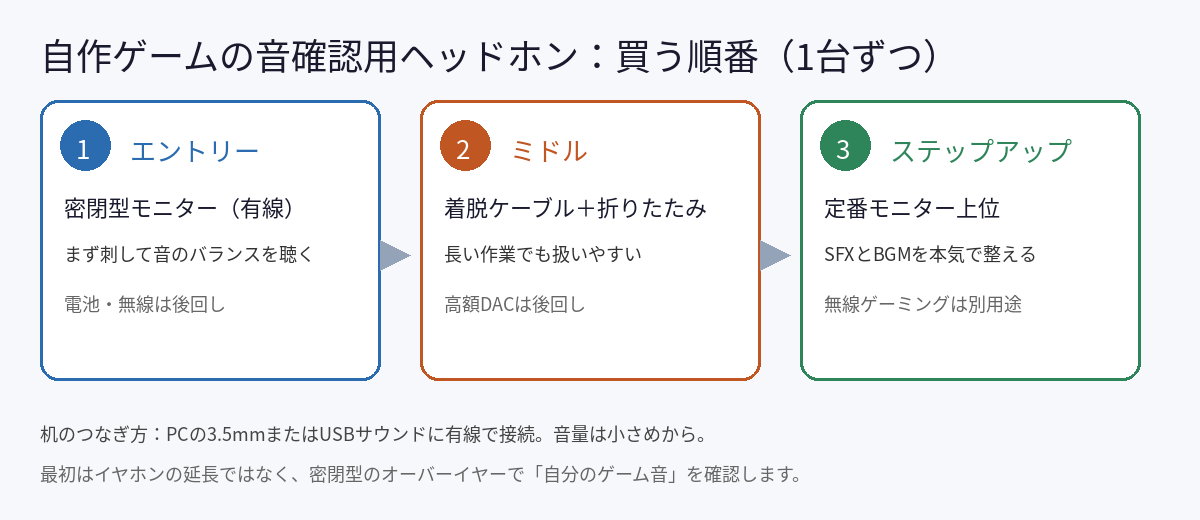
ヘッドホンは、困っている段階に合わせて1台だけ足します。おすすめの順は次のとおりです。
- 有線のエントリー密閉型モニターで、まず自分のゲーム音を聴く
- 必要なら、着脱ケーブル+折りたたみのミドルで長い作業を楽にする
- 音の印象が作品の中心になったら、定番モニター上位へ上げる
「配信部屋のヘッドセットを揃えてから音を入れる」必要はありません。最初の1台は、3.5mmで刺せる密閉型で十分です。
PCの内蔵スピーカーやイヤホンでの試しプレイは、そのまま残して大丈夫です。ヘッドホンは「別の聴き方で同じ音を確認する」ための追加です。エンジンの音量設定そのものをヘッドホン専用に作り直す必要はありません。
買う前に:何を聴きたいか決める
ヘッドホンを買う前に、次のどれを確認したいかを一度書き出してください。目的が違うと、最初の1台も変わります。
| 聴きたいこと | 最初の1台 | 後回しでよいもの |
|---|---|---|
| 自分のPC上で、SFXとBGMのバランスを見る | 有線エントリー密閉型 | 無線・ノイズキャンセル |
| 長い作業でもケーブルに邪魔されたくない | 着脱ケーブル+折りたたみ | 据え置きDAC一式 |
| 音の印象がストアページやトレーラーの中心になる | 定番モニター上位 | 配信向けマイク付き無線ヘッドセットだけを増やすこと |
個人開発の最初は、だいたい上の段です。毎日配信する予定がまだないなら、ゲーミングヘッドセットの無線機能は後で足せます。
ステップ1:まず有線エントリーモニターで聴く
最初の音確認でいちばん邪魔になるのは、「電池切れ」「ペアリング」「アプリのEQ」です。「ヘッドホンが認識されない」のか「ゲーム側の音量が小さい」のかが、初心者のうちは切り分けにくいです。
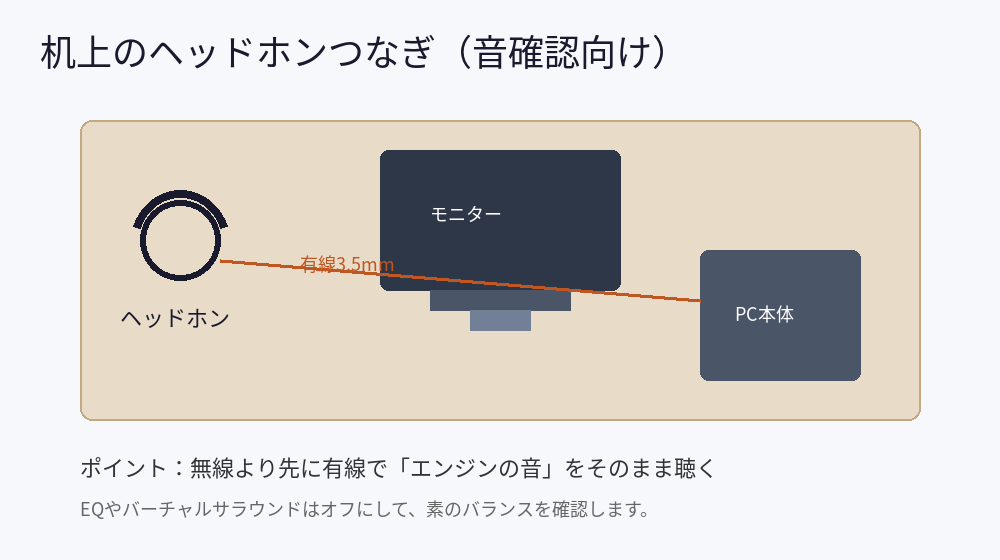
有線の密閉型モニターなら、PCのヘッドホン端子(またはUSBサウンド)に刺したあとに、OSの再生デバイスとして見えるかを先に確認できます。接続の不安を減らしてから、自分のゲームの音量カーブを直す順番にできます。
オーディオテクニカ ATH-M20x
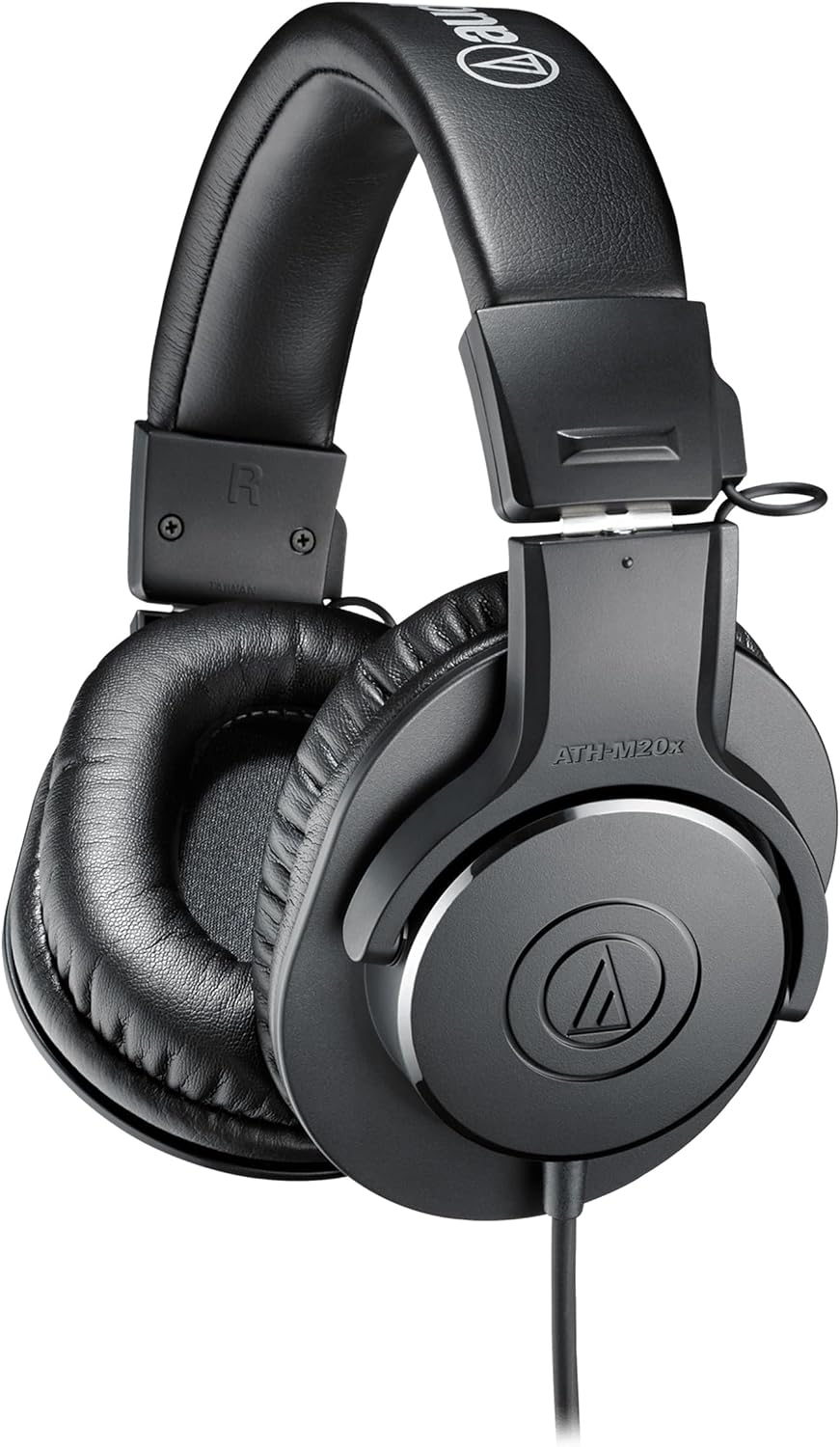
オーディオテクニカの有線モニターヘッドホンです。密閉型(外の音を通しにくく、自分の再生音を聴きやすい形)で、スタジオやDTMの入門としてよく案内される定番系列のエントリー機です。国内正規品の表記がある出品を選んでください。
このヘッドホンの役割は、無線やノイズキャンセルの設定より先に、自分のゲームが「スピーカー以外でも同じバランスに聞こえるか」を確認することです。GodotでもUnityでも、エディタやビルド再生の音をそのまま聴く最初の1台として使いやすいです。
Amazonでは商品ページが公開され、カートに入れられる状態を確認しました。購入前に、国内正規品であることと、ケーブル長(標準は長め)が机に合うかを商品ページで見てください。お届け先や在庫は変動するので、カートに入れられるかは購入直前に確認してください。
Amazon: オーディオテクニカ ATH-M20x
※本リンクはアフィリエイトリンクです。
💡 密閉型とは耳を覆うカップが閉じているタイプです。開放型より外音が入りにくく、短い効果音や小さいUI音の有無を確認しやすいです。最初は、PCの3.5mm端子か、付属の変換プラグ対応端子に有線でつなぎ、OSの音量を小さめから上げてください。
ステップ2:長い作業なら着脱ケーブル機を足す
エントリー機で音のバランスが見えたあと、「毎日何時間も被るから、ケーブルの取り回しと持ち運びを楽にしたい」段階が来ます。ここで足すのが、着脱式ケーブルと折りたたみ機構があるミドルモニターです。
着脱ケーブルは、断線したときに本体ごと捨てずに済むことが多いです。折りたたみは、カフェや友だちの家での通しプレイにも運びやすいです。
オーディオテクニカ ATH-M40x
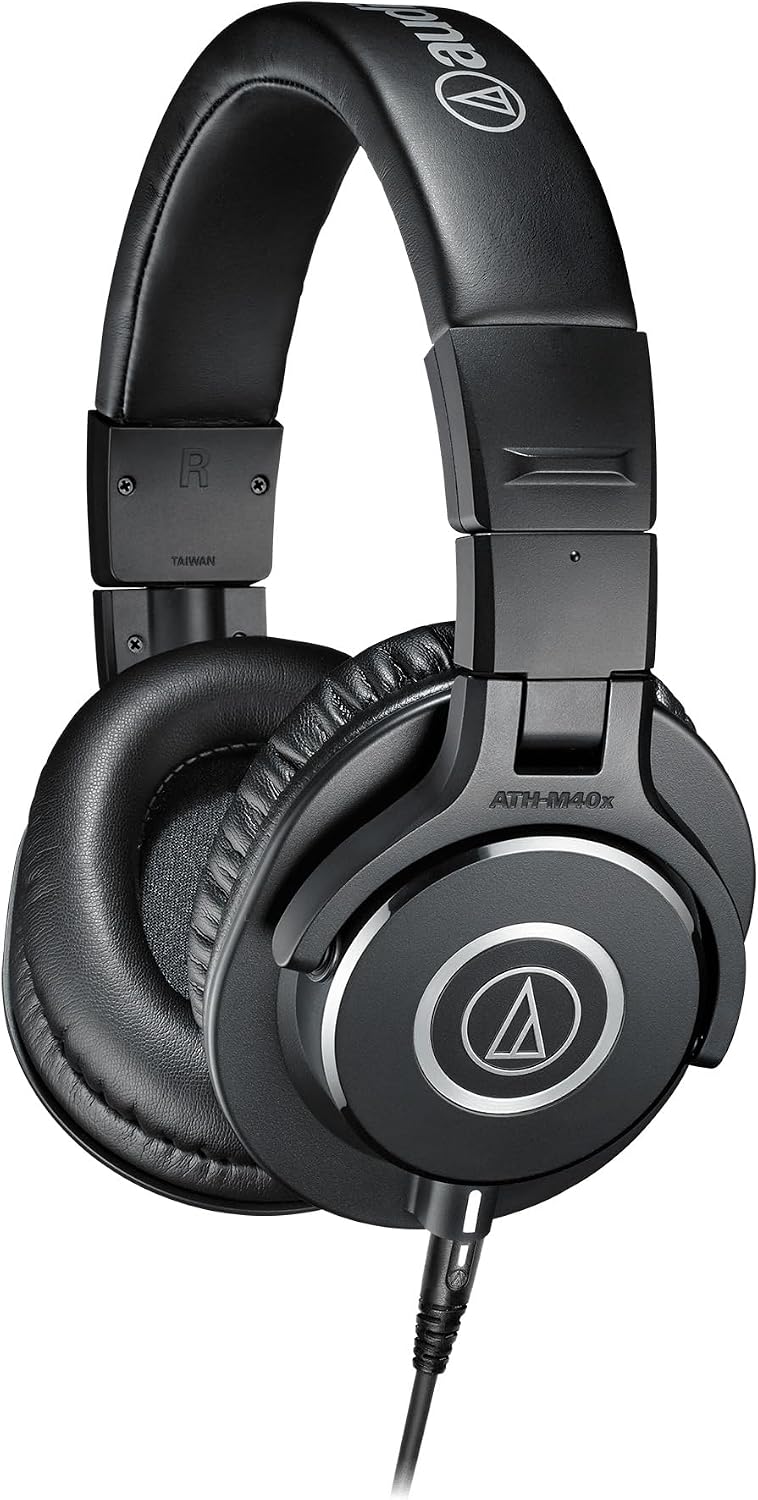
オーディオテクニカの有線モニターヘッドホンです。着脱式ケーブル、折りたたみ、ポーチ付きなど、長い作業と持ち運びに向く構成がそろっています。国内正規品の表記がある出品を選んでください。
このヘッドホンの役割は、エントリー機で通した音確認を、毎日の作業でも疲れにくい運用にすることです。音楽制作向けの見た目ですが、個人開発のSFX・BGMチェックにもそのまま使えます。Mシリーズで説明やレビューも探しやすいです。
Amazonでは商品ページが公開されていることを確認しました。付属ケーブルの本数や長さはページごとに違うことがあるので、タイトルに ATH-M40x と国内正規が揃っているかを見てください。在庫とお届け表示は購入前に確認してください。
Amazon: オーディオテクニカ ATH-M40x
※本リンクはアフィリエイトリンクです。
💡 最初はPC直挿しでよい据え置きDACやヘッドホンアンプは、音が小さくて駆動できないと感じたあとの後付けで間に合います。音確認の最初は、PCの標準出力で「大きすぎ/小さすぎ」が分かれば足ります。
ステップ3:音の印象が作品の中心になるときだけ上げる
短い試作で十分な期間は、ここまでで足ります。ストアページの紹介動画、Steamのトレーラー、効果音パックの選定など、音そのものが作品の印象になる予定が具体的になったら、定番モニターの上位を足します。
ここで欲しいのは「ゲーミングRGBが光るヘッドセット」ではなく、密閉型でモニタリング用途がはっきりしている機種です。
オーディオテクニカ ATH-M50x
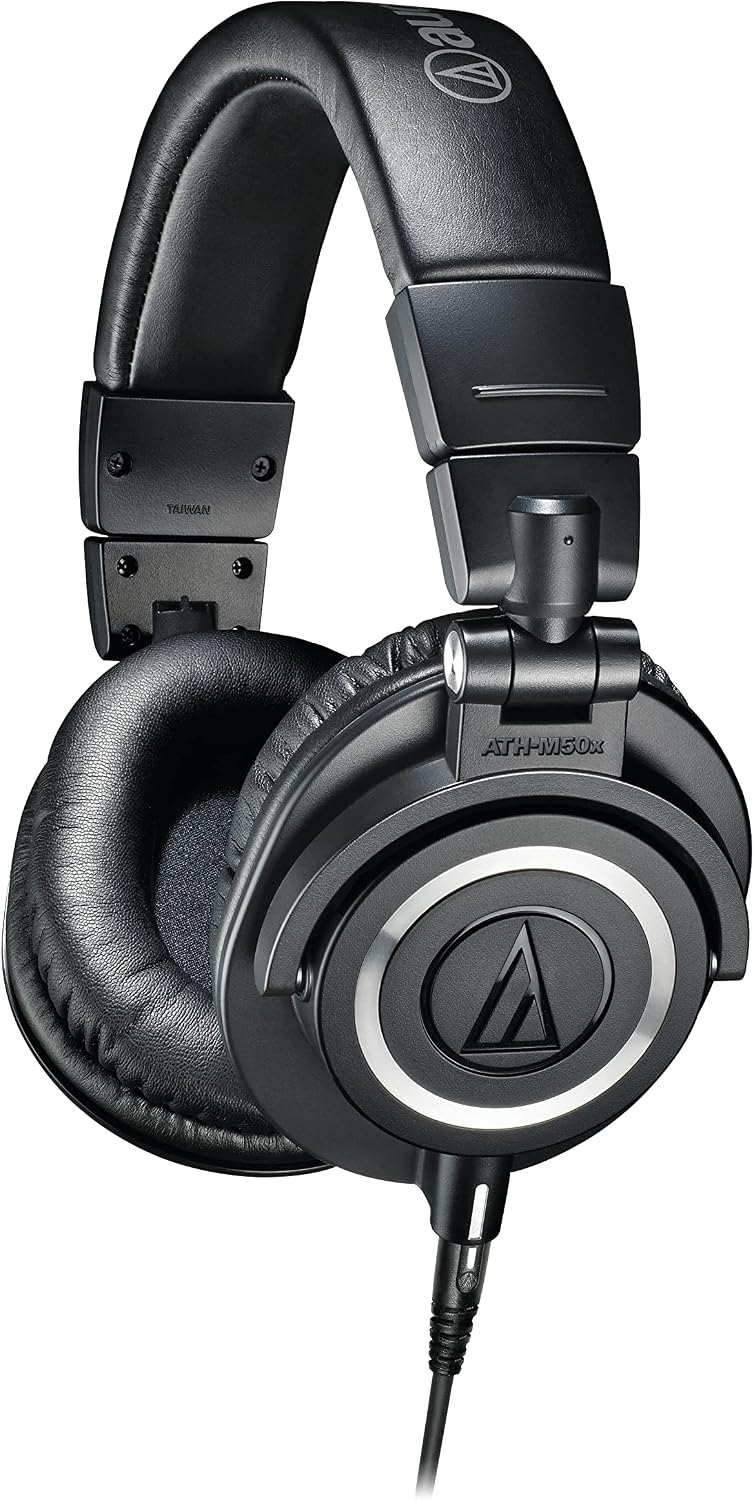
オーディオテクニカの有線モニターヘッドホンです。Mシリーズの定番上位で、レコーディングやミキシングの案内でもよく見かける機種です。着脱ケーブルと折りたたみに対応し、国内正規品の表記がある出品を選んでください。
このヘッドホンの役割は、エントリー/ミドルで通したあと、SFXとBGMの細部を一段はっきり聴くことです。最初の1台としては機能や価格が重いことがあるので、音チェックの習慣がついてからの2台目以降が向きます。
Amazonではカートに入れられる状態と在庫あり表示を確認しました。色違いは操作に影響しません。付属ケーブルやケースの内容は商品ページで確認してください。
Amazon: オーディオテクニカ ATH-M50x
※本リンクはアフィリエイトリンクです。
比較表:音確認向けの見分け
| 段階 | 例 | 向く人 | 後回しでよい理由 |
|---|---|---|---|
| 1. エントリー | ATH-M20x | 初めて自分のゲーム音をモニターする | 有線で切り分けが単純 |
| 2. ミドル | ATH-M40x | 毎日長く聴く | 着脱ケーブルと折りたたみが楽 |
| 3. ステップアップ | ATH-M50x | 音の印象を上げたい | 定番で情報が探しやすい |
聴くときの最小手順
ヘッドホンを買ったあと、最初に見る順番は次の3つだけにしてください。
- OSがヘッドホンを再生デバイスとして認識している
- エンジンやビルドの再生音が、ヘッドホンから聞こえる
- 30秒だけ「決定音・足音・BGM」を通し、どれかが埋もれていないかメモする
ゲームエンジンの中に特別なヘッドホン設定を組み込む必要は、最初の音確認ではありません。まずはエディタ再生+ビルド再生で、同じシーンを一度通して足ります。バーチャルサラウンドや派手なEQはオフにして、素のバランスを見てください。
最初に買わなくていいもの
検索すると、無線ゲーミングヘッドセットやノイズキャンセル付きが出てきます。自作音の確認の最初としては、次のものは後回しで大丈夫です。
- 無線専用で、有線フォールバックが弱い機種。電池とペアリングの切り分けが増える
- 据え置きDAC+ヘッドホンアンプ一式。PC直挿しで聞こえるかを先に確認する
- 最初から必須扱いの開放型モニター。外音が入ると小さなSFXが分かりにくい
- 接続方式が分からない並行輸入の安価品。最初は国内向け説明が読める出品を優先
- 同じ用途のヘッドホンを色違いで複数買うこと。1台通してから増やす
「揃えてから音を入れる」より、「いまの1台で30秒聴く」方が、音量とパン(左右)の直しが見えます。
よくある質問
Q. スマホ用イヤホンではダメですか。
A. 試し聴きには使えます。ただし片耳ずれや低音の潰れが出やすく、友だちの環境との差が見えにくいです。週に何度も音を直すなら、密閉型オーバーイヤーの方が直しが少ないです。
Q. 最初からATH-M50xだけでよくないですか。
A. 予算と「音をちゃんと残す」目的がはっきりしていれば問題ありません。まだ音チェック自体が続くか分からない人は、先にエントリー機で習慣を作ってから上げる方が安全です。
Q. macOSやSteam Deckだけでも使えますか。
A. 機種ごとに端子やアダプタが違います。この記事はWindowsの個人開発を前提にしています。MacやSteam Deckで使う場合は、各商品ページの接続方法と、必要ならUSB-C変換を先に確認してください。
Q. ゲーミングヘッドセットの方がゲーム向きでは?
A. マイク付き通話や無線プレイには向きます。一方で、自作音のバランス確認では、EQやサラウンドがかかった聴こえ方が邪魔になることがあります。最初はモニター寄りの有線で素の音を見て、通話用途は別途足す方が切り分けしやすいです。
Q. GodotとUnityで、推奨ヘッドホンは違いますか。
A. 最初の音確認用としては、ほぼ同じです。どちらもOSの再生デバイス経由で聞こえます。エンジンより先に、OSがヘッドホンを認識しているかを見てください。
まとめ
今回お伝えしたポイントをおさらいします。
- 自作音確認用ヘッドホンは、SFXとBGMのズレを見つけるための道具
- 最初は有線エントリー密閉型(例:ATH-M20x)で、接続の切り分けを簡単にする
- 次に、着脱ケーブルのミドル(例:ATH-M40x)で長い作業を楽にする
- 音の印象が作品の中心になったら、定番上位(例:ATH-M50x)を足す
- 無線ゲーミングやDAC一式は、通ってからでよい
進捗に声を載せるなら「進捗クリップ用USBマイクの選び方」へ、実機での操作確認は「実機確認用ゲームパッドの選び方」へ進んでください。ヘッドホンは、1台で30秒聴くところからで十分です。
関連商品(PR)
- 最初の音確認: オーディオテクニカ ATH-M20x
- 長い作業向け: オーディオテクニカ ATH-M40x
- 音のステップアップ: オーディオテクニカ ATH-M50x
※本リンクはアフィリエイトリンクです。
コメント