※本記事にはアフィリエイトリンクが含まれています。
Amazonのアソシエイトとして、ゲームのタネは適格販売により収入を得ています。
はじめに:進捗は出せるのに、声が入っていない
「週に一度、作ったところを短い動画で残したい。でもマイクを買うと配信機材まで一気に揃えないといけない気がする」
これは、個人でゲームを作っている人がよく当たる迷いです。画面録画だけだと、何を直したか・何が楽しいかが後から読み取りにくいです。短い進捗クリップ(週1のビルド報告、Discordへの共有、短いYouTube)に声を載せるだけで、あとから見返す価値が上がります。
ここで必要なのは、配信キャリア用のXLRスタジオ一式ではありません。PCにUSBで刺して、そのまま録れるマイクです。最初からオーディオインターフェイスや高価なブームアームを揃える必要はありません。
この記事では、GodotやUnityで小さなゲームを作っている人が、進捗クリップ用のUSBマイクを1台目からどう選ぶかを解説します。買う順番、机の置き方、いま買わなくていいもの、よくある質問まで、読み終わったあとに「何を1台だけ買えばよいか」が分かるようにまとめます。
📌 この記事の前提
- WindowsのPCで、短い進捗動画やボイス付きメモを残したい
- 本格的なゲーム実況配信より、週1のビルド報告・Discord共有が目的
- まずはプラグ&プレイ(刺したらすぐ使える)のUSBマイクから。XLRや配信ミキサーは後回し
価格は変動します。本文中では金額を固定で書かないので、購入前に各店舗の商品ページで最新の表示をご確認ください。
この記事で分かること
- 進捗クリップにUSBマイクが向く理由
- 最初の1台は三脚付きエントリーUSBから始める理由
- 定期的に録るならミュート付きミドルへ進む目安
- 声の聞こえを上げたいときの国内ステップアップ
- 最初に買わなくていい機材と、よくある質問
先に結論:買う順番
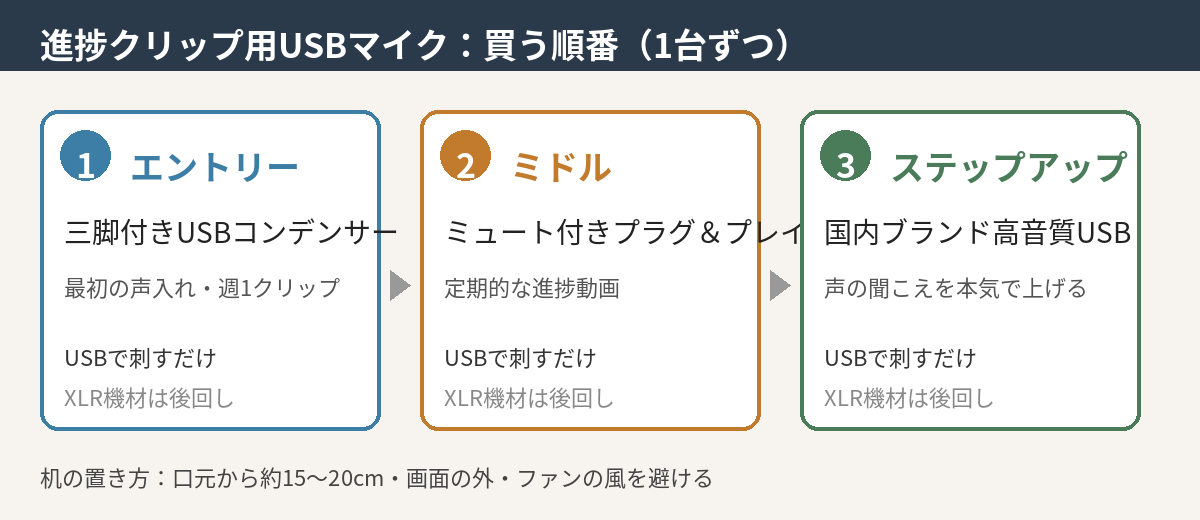
マイクは、困っている段階に合わせて1台だけ足します。おすすめの順は次のとおりです。
- 三脚付きのエントリーUSBコンデンサーで、最初の声入れをする
- 必要なら、ミュート付きのプラグ&プレイ機で定期クリップを楽にする
- 声の聞こえが作品の印象に効いてきたら、国内ブランドの高音質USBへ上げる
「配信部屋を作ってから録る」必要はありません。最初の1台は、USBで刺せるコンデンサーマイクで十分です。
画面録画ソフトやOSの標準録音は、そのまま使って大丈夫です。マイクは「声をきれいに拾う」ための追加です。編集ソフトを一気に買い替える必要はありません。
買う前に:何を録りたいか決める
マイクを買う前に、次のどれを残したいかを一度書き出してください。目的が違うと、最初の1台も変わります。
| 録りたいこと | 最初の1台 | 後回しでよいもの |
|---|---|---|
| 週1の進捗を、声付きで短く残す | 三脚付きエントリーUSB | XLR、配信ミキサー |
| Discordや短いYouTubeを定期的に出す | ミュート付きプラグ&プレイ | 本格ブームアーム一式 |
| 声の印象が作品紹介の中心になる | 国内ステップアップUSB | スタジオ防音の大改修 |
個人開発の最初は、だいたい上の段です。毎日配信する予定がまだないなら、XLRやオーディオインターフェイスは後で足せます。
ステップ1:まず三脚付きエントリーUSBで声を入れる
最初の進捗クリップでいちばん邪魔になるのは、「機材の配線が分からず録れない」ことです。XLRケーブル、ファンタム電源、インターフェイスのゲイン……と続くと、声を入れる前に止まります。
USBコンデンサーなら、PCに刺したあとに録音デバイスとして見えるかを先に確認できます。接続の不安を減らしてから、短い台本(何を作ったか・次に何をするか)を読む順番にできます。
FIFINE K669B(三脚スタンド付き)
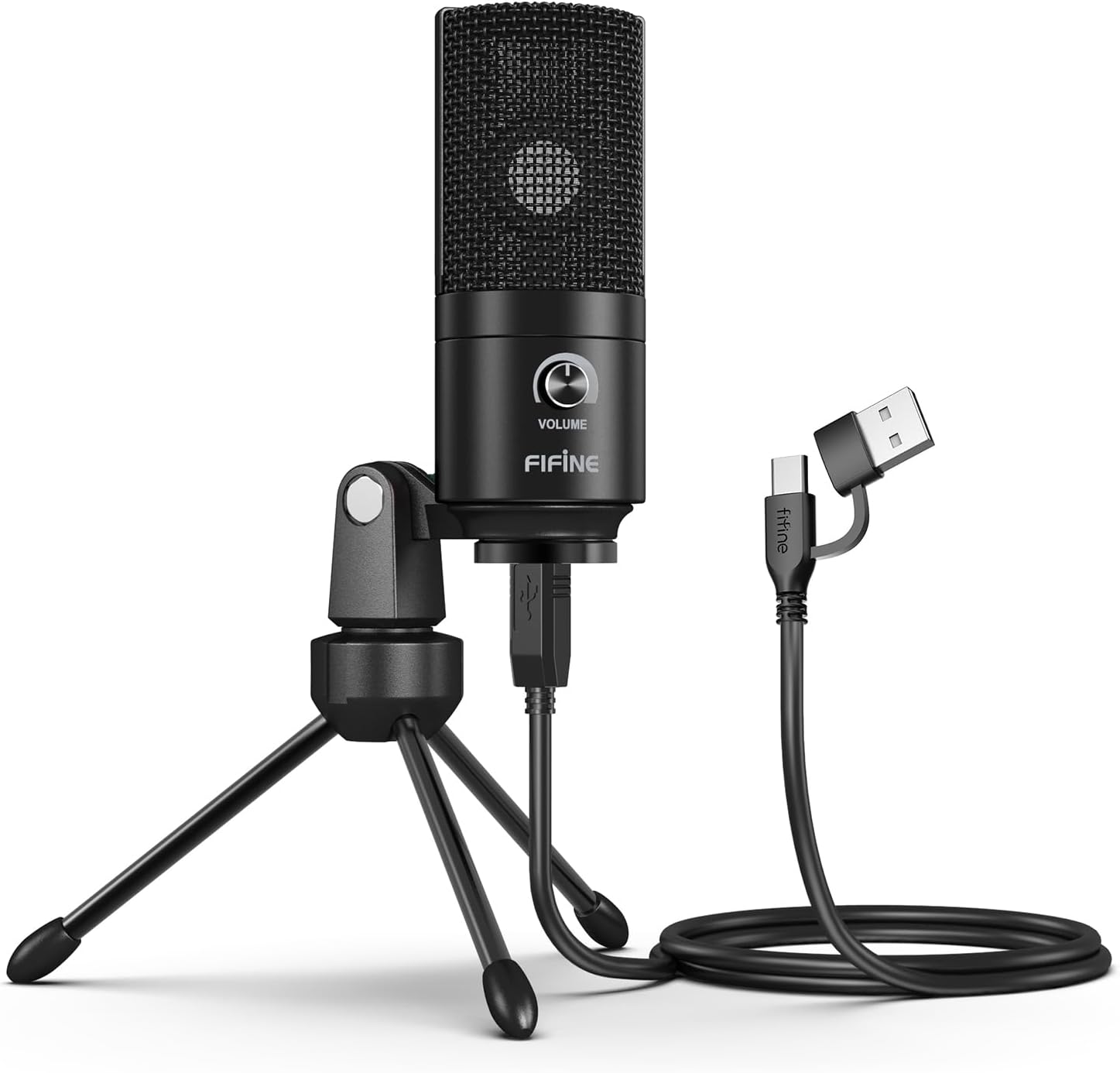
Windows / Mac向けのUSBコンデンサーマイクです。三脚マイクスタンドが付属し、単一指向性(正面の声を拾いやすい指向)で、音量調節つまみが本体にあります。進捗クリップの「まず刺して声を入れる」用途に向きます。
このマイクの役割は、配信ミキサーやブームアームより先に、自分の進捗に声が載るかを確認することです。週1のビルド報告や、友だちへのDiscord共有の最初の1台として使いやすいです。
Amazonでは商品ページが公開され、K669B(エントリー型)として確認しました。購入前に、付属の三脚があることと、中古ではなく状態の分かる出品かを商品ページで見てください。お届け先や在庫は変動するので、カートに入れられるかは購入直前に確認してください。
Amazon: FIFINE K669B USBマイク(三脚付き)
※本リンクはアフィリエイトリンクです。
💡 単一指向性とは
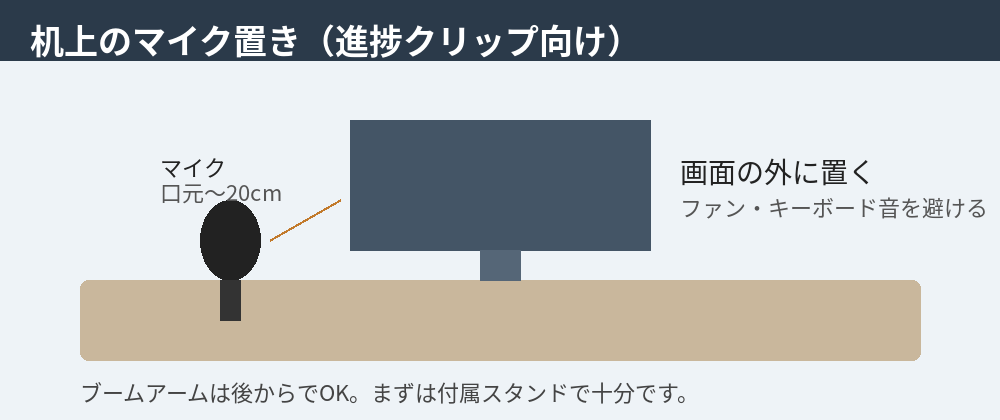
マイクの正面の声を優先して拾い、後ろや横の音を抑えやすいタイプです。狭い机でも、キーボード音や後ろの生活音が入りにくくなります。最初は、口元からだいたい15〜20cm・画面の外に置くと扱いやすいです。
ステップ2:定期クリップならミュート付きを足す
エントリー機で声入れが通ったあと、「毎週出すから、録り始めと録り終わりを手元で静かに切り替えたい」段階が来ます。ここで足すのが、タップミュートやLED表示があるプラグ&プレイ機です。
ミュートは、咳やページめくり、Discordの待ち時間に便利です。ソフト側だけで切るより、本体で切れると失敗が減ります。
HyperX SoloCast 2
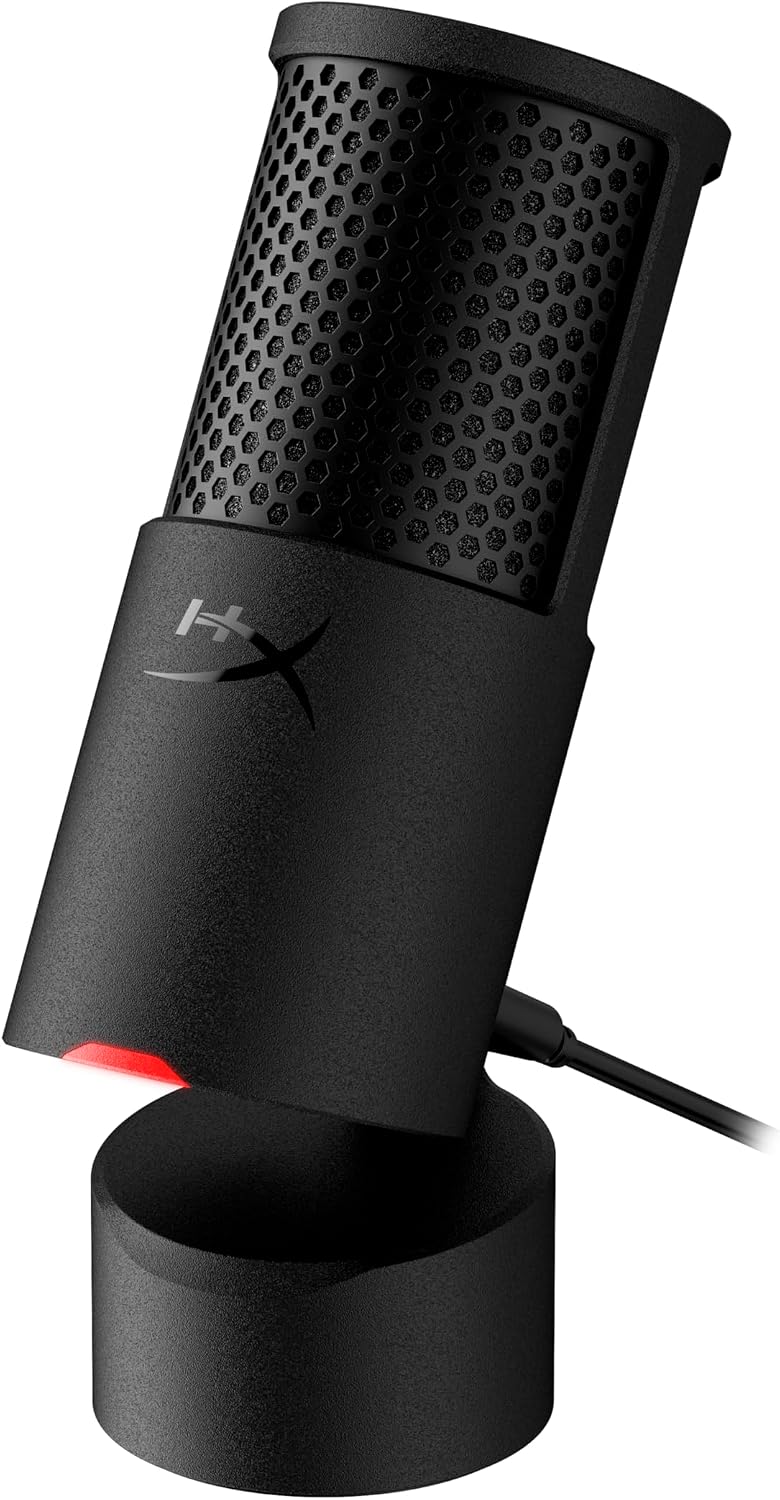
HyperXのUSBコンデンサーマイクです。内蔵ショックマウント(机の振動を拾いにくくする仕組み)、タップでミュート、スタンドの角度調整がそろっています。日本正規代理店品の表記がある出品を選んでください。
このマイクの役割は、エントリー機で通した声入れを、毎週の進捗クリップでも疲れにくい操作にすることです。ゲーム実況向けの見た目ですが、個人開発の短いボイスオーバーにもそのまま使えます。PCマイクカテゴリでよく見かける定番なので、説明やレビューも探しやすいです。
Amazonでは商品ページが公開されていることを確認しました(SoloCast 2 / AR0A0AA)。色や付属品はページごとに違うことがあるので、タイトルに SoloCast 2 と日本正規が揃っているかを見てください。在庫とお届け表示は購入前に確認してください。
Amazon: HyperX SoloCast 2
※本リンクはアフィリエイトリンクです。
💡 最初は付属スタンドでよい
ブームアームは机が広いときや、画面の前にマイクを常設したいときの後付けで間に合います。進捗クリップの最初は、付属スタンドを口元の横に置くだけで足ります。
ステップ3:声の聞こえが作品の印象になるときだけ上げる
短いクリップで十分な期間は、ここまでで足ります。ストアページの紹介動画、Steamのトレーラー下書き、スポンサー向けの説明など、声そのものが作品の印象になる予定が具体的になったら、国内ブランドのステップアップUSBを足します。
ここで欲しいのは「見た目が配信っぽいマイク」ではなく、ミュート・モニター(ヘッドホンでの聞き返し)・ドライバ不要のUSB接続がはっきりしている機種です。
オーディオテクニカ AT2020USB-X
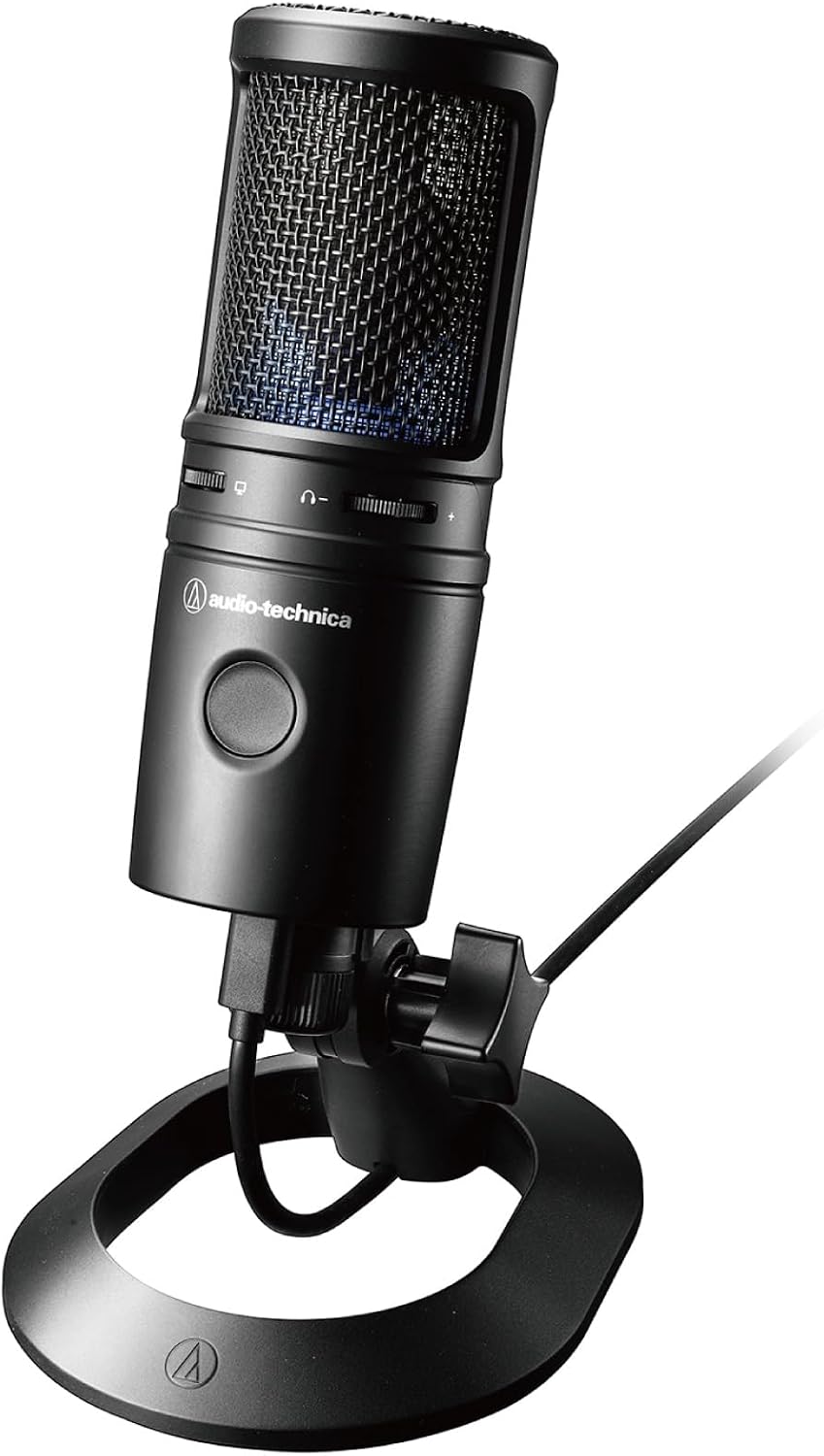
オーディオテクニカのUSBコンデンサーマイクです。USB Type-C接続、ドライバ不要、ミュート用のタッチセンサー、ヘッドホン出力と音量つまみが本体にあります。単一指向性で、ゲーム実況やボイスの録りに案内されている定番系列のUSB版です。
このマイクの役割は、エントリー/ミドルで通したあと、声の聞こえを一段上げることです。最初の1台としては機能が多いことがあるので、週1クリップが習慣になってからの2台目以降が向きます。
Amazonでは販売元・お届けがAmazon.co.jpの出品で在庫あり表示を確認しました。付属ケーブルやスタンドの内容は商品ページで確認してください。
Amazon: オーディオテクニカ AT2020USB-X
※本リンクはアフィリエイトリンクです。
比較表:進捗クリップ向けの見分け
| 段階 | 例 | 向く人 | 後回しでよい理由 |
|---|---|---|---|
| 1. エントリー | FIFINE K669B | 初めて声を載せる | 三脚付きで置き方が単純 |
| 2. ミドル | HyperX SoloCast 2 | 毎週録る | ミュート操作が楽 |
| 3. ステップアップ | AT2020USB-X | 声の印象を上げたい | モニターと国内サポート感 |
録るときの最小手順
マイクを買ったあと、最初に見る順番は次の3つだけにしてください。
- OSがマイクを認識している(Windowsのサウンド設定にデバイス名が出る)
- 録音アプリやブラウザで、入力デバイスにそのマイクを選べる
- 30秒だけ「今日作ったこと」を読んで、声が割れず・小さすぎない
ゲームエンジンの中にマイク入力を組み込む必要は、進捗クリップの段階ではありません。まずは画面録画+声の別録り、または録画ソフトのマイク入力だけで足ります。
最初に買わなくていいもの
検索すると、XLRセットや配信ミキサー、大きなブームアームが出てきます。進捗クリップの最初としては、次のものは後回しで大丈夫です。
- XLRマイク+オーディオインターフェイス一式。USBで声が入るかを先に確認する
- 多系統の配信ミキサー。週1のボイスオーバーには過剰になりやすい
- 最初から必須扱いの大型ブームアーム。付属スタンドで通してからでよい
- 接続方式が分からない並行輸入の安価品。最初は国内向け説明が読める出品を優先
- 同じ用途のマイクを色違いで複数買うこと。1台通してから増やす
「揃えてから録る」より、「いまの1台で30秒録る」方が、置き方と声の大きさの直しが見えます。
よくある質問
Q. イヤホンの付属マイクではダメですか。
A. 試し録りには使えます。ただし机のファン音や口との距離のブレが出やすく、進捗を見返すときに聞き取りにくくなりがちです。週1で残すなら、単一指向性のUSBコンデンサーの方が直しが少ないです。
Q. 最初からAT2020USB-Xだけでよくないですか。
A. 予算と「声をちゃんと残す」目的がはっきりしていれば問題ありません。まだ週1クリップ自体が続くか分からない人は、先にエントリー機で習慣を作ってから上げる方が安全です。
Q. macOSだけでも使えますか。
A. 機種ごとに対応が違います。この記事はWindowsの個人開発を前提にしています。Macで使う場合は、各商品ページの対応表を先に確認してください。
Q. ゲームエンジン(GodotやUnity)の中でマイクを設定する必要はありますか。
A. 進捗クリップの段階では不要です。画面録画ソフト側のマイク入力か、OS標準の録音で足ります。ゲーム内ボイスチャット機能を作る段階になってから、エンジン側の入力を見れば大丈夫です。
Q. 部屋が反響します。防音は必要ですか。
A. 最初はマイクを口に近づけ、単一指向性の正面だけを使う方が効果的です。カーテンや布を近くに置く程度で改善することも多いです。本格防音は、録る習慣がついてからで間に合います。
まとめ
今回お伝えしたポイントをおさらいします。
- 進捗クリップ用マイクは、週1の声付き報告を残すための道具
- 最初は三脚付きエントリーUSB(例:FIFINE K669B)で、接続を簡単にする
- 次に、ミュート付きプラグ&プレイ(例:HyperX SoloCast 2)で定期録りを楽にする
- 声の印象が作品紹介の中心になったら、国内ステップアップ(例:AT2020USB-X)を足す
- XLRや配信ミキサー、大型アームは、通ってからでよい
机の置き方は「狭い机でも作れる。個人ゲーム開発の最小デスク環境」へ、実機での操作確認は「実機確認用ゲームパッドの選び方」へ進んでください。マイクは、1台で30秒録るところからで十分です。
関連商品(PR)
- 最初の声入れ: FIFINE K669B
- 定期クリップ: HyperX SoloCast 2
- 声のステップアップ: オーディオテクニカ AT2020USB-X
※本リンクはアフィリエイトリンクです。
コメント