
対応バージョン:Unity 6.3 LTS(6000.3系)/WebGL出力 この記事はシリーズ全11回の第10回です。第9回ではキャラクタークリックと話題システムの改修を行いました。今回はChapter2以降のフラグ連鎖と、TRUE END・BAD ENDへの分岐までを一気に組み上げます。 【PR】本記事にはアフィリエイトリンクを含みます。
目次
- はじめに
- 1. キャラクター選択画面の設計
- 2. フラグ連鎖でChapter3・4へ進む
- 3. エンディング選択画面
- 4. TRUE END・BAD ENDシーンの実装
- 5. 動作確認チェックリスト
- まとめ
- あわせて読みたいおすすめ書籍【PR】
- この記事を作成するにあたって参考にしたサイト
はじめに
前回はキャラクタークリックと話題システムの改修を行いました。
今回はゲームの後半部分を完成させます。具体的には以下の4つです。
- Chapter2終了後にキャラクター選択画面を実装する
- フラグ連鎖でChapter3・4へ自動的に進む仕組みを作る
- エンディング選択画面を実装する
- TRUE END・BAD ENDシーンからタイトルへ戻る導線を追加する
1. キャラクター選択画面の設計
どんな画面か
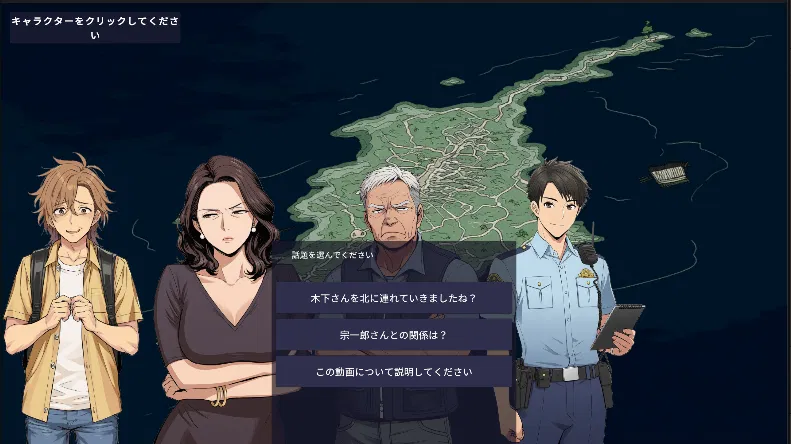
松本との最初の会話(Chapter1)が終わると、田中・磯部・沙耶・松本の4人が画面上に並びます。プレイヤーはキャラクターをクリックして話題を選びます。
Chapter1終了(met_matsumotoフラグ)
 ↓
田中・磯部・沙耶が画面に登場
 ↓(ready_for_videoフラグ成立後)
松本も画面に登場
松本は最初から4人目として配置するのではなく、ready_for_videoフラグが立ったときだけ表示します。これにより「全員の話を聞き終えて初めて松本に戻れる」という流れが自然に生まれます。
FlagManagerでキャラクターの表示を制御する
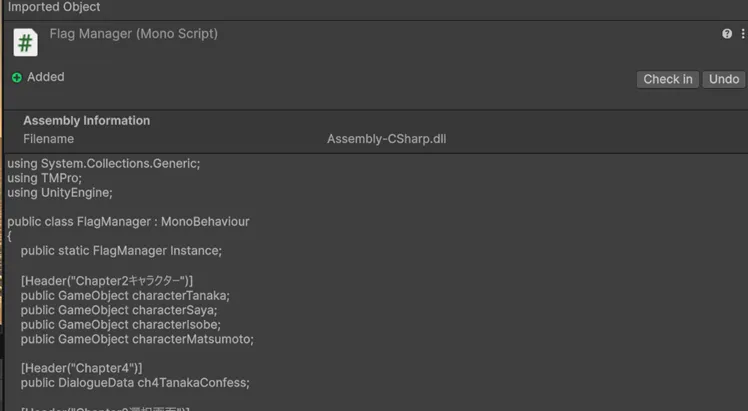
キャラクターの表示・非表示をFlagManagerで管理します。FlagManager.csにキャラクターオブジェクトへの参照を持たせます。
[Header("Chapter2キャラクター")]
public GameObject characterTanaka;
public GameObject characterSaya;
public GameObject characterIsobe;
public GameObject characterMatsumoto;
フラグに応じてキャラクターを表示・非表示にする処理をOnFlagChanged()に追加します。
talked_matsumoto_policeフラグ → 田中・磯部・沙耶を表示
ready_for_videoフラグ        → 松本を表示
confronted_tanakaフラグ      → 全員を非表示にしてChapter4へ
選択画面専用の背景
キャラクター選択中は専用の背景(島の俯瞰マップ)に切り替えます。FlagManagerに背景Spriteの参照を持たせて、選択画面に遷移するタイミングで切り替えます。
「キャラクターをクリックしてください」の案内
TopicPanelが開いていない状態でどうすればいいかわからないプレイヤーのために、案内テキストを表示します。
NotificationPanelを使って「キャラクターをクリックしてください」と表示し、TopicPanelが開いたら非表示、会話が終わって選択画面に戻ったら再表示という制御を行います。
2. フラグ連鎖でChapter3・4へ進む
ready_for_videoの仕組み
「動画について」の話題は単独のフラグでは解放されず、2つのフラグが両方立ったときに解放されます。
talked_saya_past(沙耶「月凪の過去」終了)
 AND
talked_isobe_ruins(磯部「廃旅館」終了)
 ↓
ready_for_videoフラグが自動的に立つ
 ↓
松本の「動画について」が解放・松本が選択画面に登場
このコンボフラグの判定はFlagManager.csのCheckComboFlags()で行っています。どちらのフラグが後に立っても自動的にready_for_videoが発火します。
Chapter4への自動遷移
田中を追及してconfronted_tanakaフラグが立ったとき、Chapter4(田中の自白)を自動的に再生します。
この処理はFlagManager.csのOnFlagChanged()に追加します。
confronted_tanakaフラグが立つ
 ↓
全キャラクターを非表示
案内テキストを非表示
 ↓
Ch4_Tanaka_Confessを自動再生
 ↓(会話終了)
tanaka_confessedフラグが立つ
 ↓
エンディング選択画面を表示
重要なのは、DialogueDataのsetFlagOnCompleteでフラグを立てる処理と、その後のコールバック呼び出しの順番です。フラグを立てた瞬間に新しい会話が始まることがあるため、コールバックを先にローカル変数に退避してからフラグを立てる設計にしています。
3. エンディング選択画面
設計の考え方
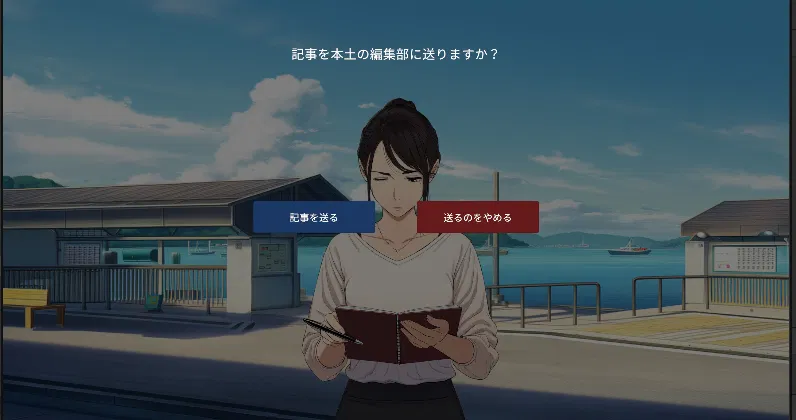
Chapter4が終わり、田中が自白すると「記事を本土の編集部に送りますか?」という選択肢が表示されます。
tanaka_confessedフラグ
 ↓
OnChapter4Finished()が呼ばれる
 ↓
EndingManager.ShowEndingChoice()
 ↓
背景をターミナル(bg_terminal)に切り替え
EndingPanelを表示
EndingPanelのレイアウト
EndingPanelには以下の要素を配置します。
| 要素 | 位置 | 内容 |
|---|---|---|
| タイトルテキスト | 画面上部中央 | 「記事を本土の編集部に送りますか?」 |
| TRUE ENDボタン | 画面下部左 | 「記事を送る」 |
| BAD ENDボタン | 画面下部右 | 「送るのをやめる」 |
ボタンの色はゲームのUIカラーに合わせて設定します。TRUE ENDは濃い青(#1A3A6A)、BAD ENDは濃い赤(#6A1A1A)にしています。
証拠アイテムのチェック
ShowEndingChoice()内では、証拠「請求書の動画」を持っているかチェックしています。動画を入手せずにこの画面が表示されることがないよう、安全策として入れています。
public void ShowEndingChoice()
{
    if (!EvidenceManager.Instance.HasEvidence("video")) return;
    // エンディング画面を表示する処理
}
4. TRUE END・BAD ENDシーンの実装
各シーンの構成
TRUE ENDシーンとBAD ENDシーンはそれぞれ独立したシーンです。テキストと背景画像を配置し、最後に「タイトルへ戻る」ボタンを表示します。
タイトルへ戻るボタン
各エンディングシーンにSceneControllerをアタッチして、LoadTitle()メソッドをボタンのOnClick()に登録します。
public void LoadTitle()
{
    SceneManager.LoadScene("TitleScene");
}
ボタンのテキストには日本語フォント(Noto Sans JP)を使います。LiberationSans(デフォルトフォント)では日本語が表示されないため注意してください。
Build ProfilesのScene List
全シーンをBuild Profilesに登録します。TitleSceneを0番にすることが重要です。 0番のシーンがゲーム起動時に最初に表示されます。
TitleScene    (0) ← 起動時に表示
SampleScene   (1)
BadEndScene   (2)
TrueEndScene  (3)
5. 動作確認チェックリスト
- [ ] Chapter1終了後に田中・磯部・沙耶が表示される
- [ ] talked_saya_pastとtalked_isobe_ruins両方立つとready_for_videoが発火する
- [ ] ready_for_video後に松本が選択画面に登場する
- [ ] 田中追及後にChapter4が自動再生される
- [ ] Chapter4終了後にエンディング選択画面が表示される
- [ ] TRUE ENDボタンでTrueEndSceneに遷移する
- [ ] BAD ENDボタンでBadEndSceneに遷移する
- [ ] タイトルへ戻るボタンでTitleSceneに遷移する
まとめ
今回でゲームの全フローが完成しました。
フラグ連鎖の設計がゲームの進行を支えています。「このフラグが立ったらこの処理を呼ぶ」というパターンをOnFlagChanged()にまとめることで、スクリプト間の依存関係をFlagManagerに集約できます。
次回は、WebGLビルドとitch.ioへの公開方法を解説します。
あわせて読みたいおすすめ書籍【PR】
今回実装したフラグ連鎖・自動遷移・エンディング分岐についてさらに学びたい方には、以下の書籍もおすすめです。本セクションにはアフィリエイトリンクを含みます。
- 『Unityの教科書 Unity 6完全対応版』(北村愛実 著/SBクリエイティブ) ── GameObjectの表示制御やシーン構成の基礎を体系的に学べるUnity 6対応の定番入門書
- 『楽しく学ぶ Unity「2Dゲーム」作りのきほん』(森巧尚 著/マイナビ出版) ── キャラクター選択画面のようなUI切り替えを実例を交えて解説
- 『作って学ぶゲームプログラミング Unity まるっと入門 Unity6完全対応』(トライタム 著/吉谷幹人 監修) ── フラグ管理を中心にしたゲーム進行の実装パターンを含む
- 『ゲームシナリオの書き方 第2版』(佐々木智広 著/SBクリエイティブ) ── コンボフラグや分岐条件の設計思想をシナリオ側から学べる一冊
- 『作って学べる Unity本格入門 Unity6対応版』(賀好昭仁 著/技術評論社) ── 今回のシリーズを読み終えてさらにステップアップしたい人向けの中級者向け書籍
※このセクションのリンクはアフィリエイトリンクであり、商品が購入された場合、サイト運営者に紹介料が支払われることがあります【PR】。


コメント