2026-10-24
この連載では、RPGツクールUNITEを使って「10分で遊べるミニRPG」を作ります。マップやイベントの画面設定は、主にAI(Claude)が操作しました。 私は指示と確認のほか、購入・ログイン・ダウンロードとプロジェクト作成を担当しました。
手順は推測では書いていません。AIが実際の画面を見て、動いたことを確認してから書いています。うまくいかなかったことも、そのまま載せます。
なお、「10分」は制作時の目標です。人が遊んだ場合の所要時間は、最終回まで測定していません。
全5回の予定です。
- 購入から起動まで(この記事)
- 村のマップを作る
- 宝箱・会話・扉のイベントを作る
- 洞窟とボス戦を作る
- テストプレイと書き出し
1. なぜツクールUNITEを選んだか
実際にツールを使い、作品を公開する過程を記事にしたかったからです。今回は、公式ストアでRPGツクールUNITEとACTION GAME MAKERの両方を購入しました。
- RPGツクールUNITE(以降UNITE): Unity(ゲームエンジンの一種)を土台にしたRPG作成ツール。マップ、イベント、戦闘を画面だけで組めます。今回はこちらを使います。
- ACTION GAME MAKER: アクションゲーム向けのツール。購入はしましたが、この連載では使いません。
作る作品は「10分でクリアできるミニRPG」にしました。長いRPGを作ると、マップやイベントが増えすぎて途中で終わらなくなるからです。村、洞窟、ボス戦の3つだけで組み立てます。
価格やセール期間は変わるため、購入前にRPG MAKER UNITE公式サイトの最新案内を確認してください。この記事では、購入時点の価格やセール終了日を固定情報として掲載していません。
2. 入手とインストールでつまずいた点
ここは、本人が自分で操作した部分です。購入やログインは、アカウント情報と支払い情報を扱うためです。
実際に詰まったのは、次の3点です。
- UNITEのダウンロード方法がわからなかった。 公式ストアで購入しても、そのあとどこから落とすのかがすぐにはわかりませんでした。Epic Games(ゲーム配信サービス)を経由して入手する形でした。
- ACTION GAME MAKERは、Steam側で有効化する操作が必要だった。 購入しただけでは使える状態にならず、最初は「まだ有効化していない」状態でした。
- ライブラリにゲームが入らなかった。 購入後も、ライブラリ(購入済みゲームの一覧)に表示されないところで止まりました。
この3点の具体的な解決操作は、今回の記録に残っていません。記憶で手順を補うと再現性を損なうため、この記事では「つまずきがあった」という事実だけを記録します。購入・導入時は、利用するストアと公式サポートの最新手順を確認してください。
プロジェクト作成後、UNITEの編集画面でマップやイベントの設定を主にAIが操作しました。書き出し版の戦闘後処理にはコード修正も必要でした。
3. プロジェクトを作る
プロジェクトとは、ゲーム一本分のデータをまとめて入れるフォルダーです。今回は、C:\UniteProjects\MiniRPG に作りました。このフォルダーは制作プロジェクトのバックアップ対象です。テストプレイのセーブデータは別の場所に保存されるため、必要に応じて別途保管します。より確実な方法は、UNITE公式マニュアルのバックアップ手順に従うことです。
プロジェクト作成画面で、「ベースリソースデータのみ」を選びました。理由は、サンプルゲームの中身を消す手間がいらないのに、キャラクター・敵・マップ素材は使えるからです。自分で素材を描かなくても、ゲームを組めます。
UNITEの起動には、Unity 2022.3.62f3(UNITEが使うエディタのバージョン)を使いました。このバージョンで起動できました。
起動直後に、チュートリアルのダイアログが出ます。AIはここで「今後表示しない」を押さずに閉じました。設定を変える操作は、いったん避けたかったからです。
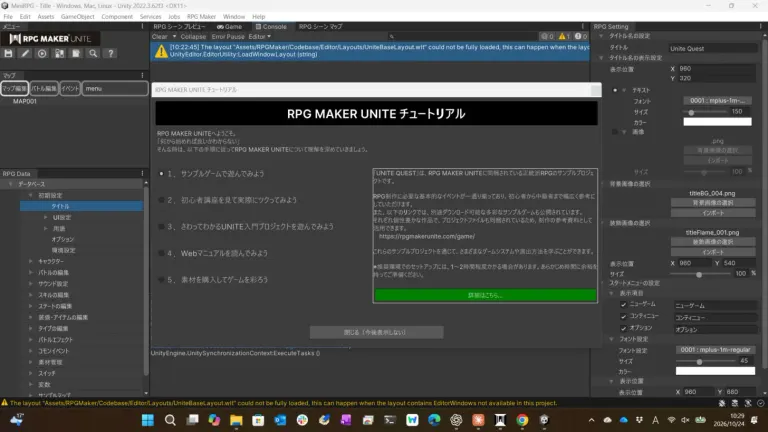
プロジェクト作成画面の項目名や表示場所は、ストア版や更新状況で変わる可能性があります。画面が異なる場合は、公式の導入手順を確認してください。
4. 画面の見方
最初に覚えるのは、次の場所だけで十分です。
- 左上のメニュー(RPG MAKER UNITEのロゴの下): 保存、ビルド設定(鉄筆アイコン)、テストプレイ(再生ボタン)を押すボタンが並んでいます。
- 左の「マップ」パネル: 「マップ編集」「バトル編集」「イベント」の3つのモードを切り替えます。マップの一覧もここにあります。
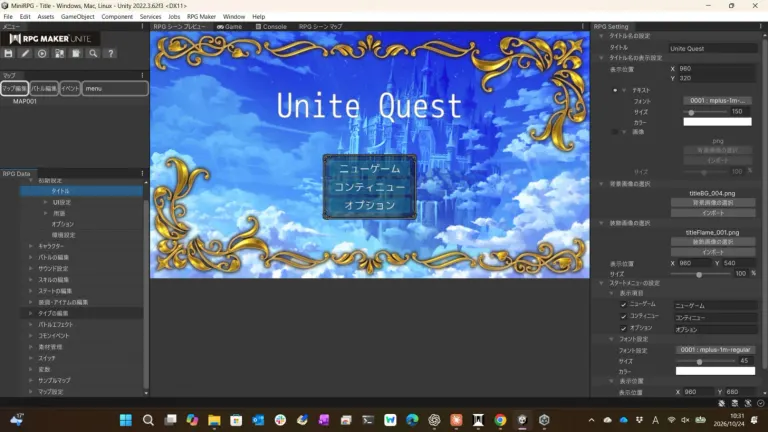
- 左下の「RPG Data」: キャラクター、敵、タイトル画面など、データベース(ゲームの設定をまとめた一覧)を開く場所です。
- 真ん中の「RPGシーンマップ」: マップを編集する作業エリアです。RPGシーンマップの隣にある「Game」タブで、テストプレイが動きます。
- 右の「RPG Setting」: 選んだものの設定を変えるパネルです。
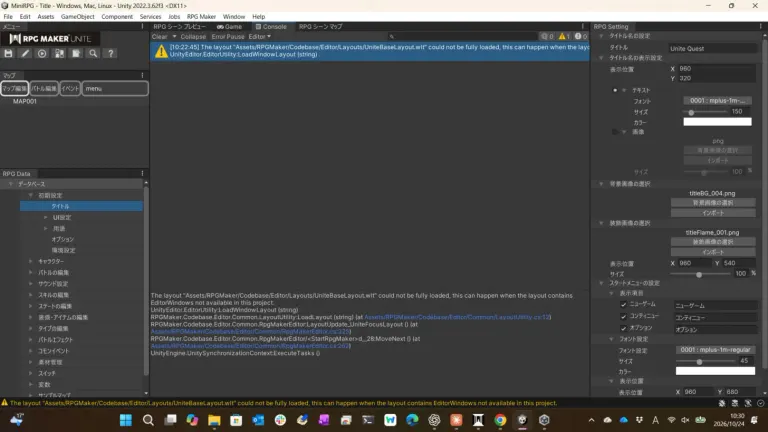
この画面にはUnityのレイアウト読み込み警告が表示されていますが、今回の環境では編集画面とテストプレイを続けられました。同じ表示が出た場合は、無理に作業を続けず、公式の導入・更新手順を確認してください。
テストプレイを押すと、タイトル画面から始まります。ベースリソースデータだけの状態でも、この時点で「ニューゲーム」を押すとフィールドが表示され、ゲームが始まることを確認しました。
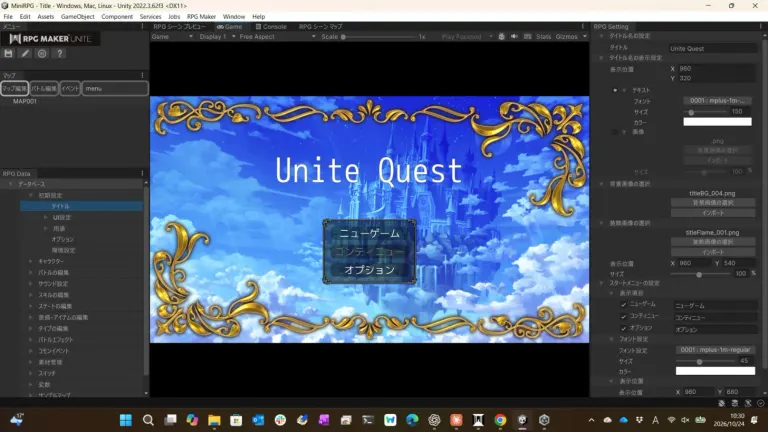
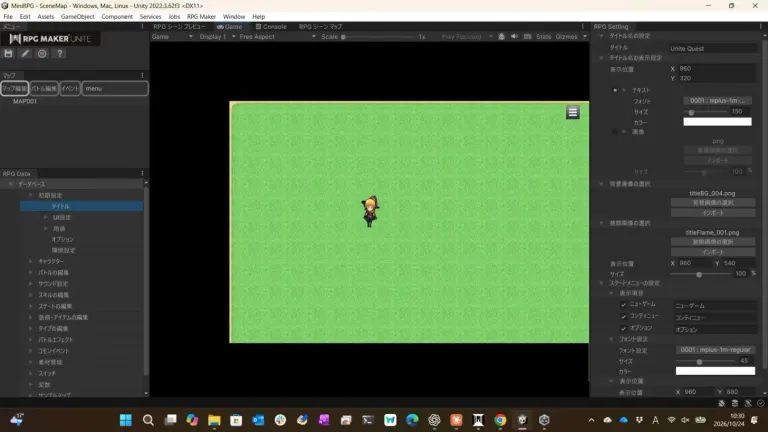
素材の中身は、RPG Dataのデータベースで確認できます。キャラクターや敵が、すでに入っています。
5. 次回予告
次回は、村のマップを作ります。タイル(マップを作る小さなパーツ)を並べて、家と道を置きます。AIの操作でうまくいかなかったところも、そのまま書きます。