※本記事にはアフィリエイトリンクが含まれています。Amazonのアソシエイトとして、ゲームのタネは適格販売により収入を得ています。また、楽天アフィリエイト(Rakuten Affiliate)のリンクも掲載しています。
はじめに:スマホで動かしたら、思っていたのと違った
「GodotやUnityでスマホ向けのゲームを作ってみたい。でも手元にあるのはiPhoneだけで、Androidの実機を持っていない。パソコンの画面では動くけれど、本当にスマホで遊べるのか分からない。どの機種を買えばいいのか、高いスマホが必要なのかも分からない」
スマホ向けのゲームを作り始めると、多くの人がここで止まります。パソコンの画面ではマウスで操作できても、スマホでは指でタップします。画面の縦横の比率も、処理の速さも、パソコンとはかなり違います。結論から言うと、最初の実機確認には、高いスマホは必要ありません。まず家に眠っている古いAndroidがないか確認し、なければ格安のSIMフリーAndroidを1台、そしてデータ通信ができるUSBケーブルを1本用意すれば始められます。
この記事では、個人でゲームを作り始めた人が、Godot/Unityで作ったゲームをスマホ実機で試すためのAndroid端末とUSBケーブルを、選び方・予算・買う順番で選ぶ方法を解説します。実機が必要な理由、端末の選び方、おすすめの格安スマホ、ケーブルの注意点、つなぐ手順、いま買わなくていいもの、よくある質問まで、読み終わったあとに「自分は何から用意すればいいか」が分かるようにまとめます。
📌 この記事の前提
- WindowsまたはMacのパソコンで、Godot 4.7 または Unity 6.3 を使っている(これから使う人も含みます)
- 作ったゲームをAndroidスマホで動かして、触り心地を確かめたい
- Google Playでの公開や課金の話より前の、「まず実機で動かす」段階が目的
- 実機確認だけなら、スマホの通信契約(SIM)は必須ではありません。Wi-Fiにつないで使えます
価格は変動します。本文中では金額を固定で書かないので、購入前に各店舗の商品ページで最新の表示をご確認ください。在庫とお届け予定も購入直前に再確認してください。
この記事で分かること
- スマホ向けゲームに「実機」が必要な理由
- テスト用Android端末を選ぶときに見るポイント(メモリ・画面・Androidのバージョン・端子)
- 買う順番:手持ちの端末を確認 → データ通信できるUSBケーブル → 格安スマホ
- おすすめの格安スマホ2台と、USBケーブル2本の選び分け
- 最初に買わなくていいものと、よくある質問
なぜスマホの実機が必要なのか
パソコンの中でスマホの画面を再現する機能(シミュレーターやエミュレーター)もありますが、それだけでは分からないことがたくさんあります。
- 指での操作:ボタンが小さすぎないか、指で画面が隠れないか、連打しやすいかは、実際に触らないと分かりません
- 画面の比率:スマホは縦向きでも横向きでも使われ、機種によって縦横比が異なります。想定する向きでUIが端で切れたり小さく見えたりしないか確認します
- 重さ・発熱・電池:スマホはパソコンより処理が遅く、長く遊ぶと熱くなります。カクつきや電池の減り方は実機で確かめます
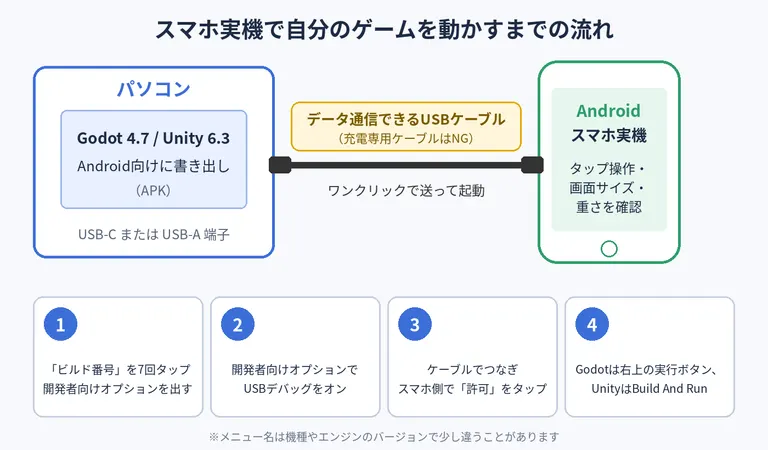
特にUnityでは、Unity 6.3の公式マニュアル(Androidの要件と互換性)に「UnityはAndroidのエミュレーターをサポートしていない」と書かれています。テストは実機で行い、タッチ入力だけを試すならUnity Remote、見た目だけならDevice Simulator(画面の見た目を再現する機能)を使う、という案内です。Godotでも、Android向けの書き出し設定を済ませてスマホをUSBでつなぐと、ボタン1つで書き出し・インストール・起動まで行える「ワンクリックデプロイ」という機能があり、実機で確認する流れが前提になっています。
先に結論:買う順番
テスト用の機材は、いきなり全部そろえなくて大丈夫です。おすすめの順は次のとおりです。
- 家に古いAndroidスマホやタブレットがないか確認する:対象エンジンのAndroidバージョンやGPUなどの要件を満たし、正常に接続・操作できるか確認します
- データ通信ができるUSBケーブルを1本用意する:スマホに付いてきた充電用ケーブルの中には、データを送れない「充電専用」のものがあります。パソコン側の端子(USB-CかUSB-Aか)に合わせて選びます
- 手持ちの端末がなければ、格安のSIMフリーAndroidを1台買う:まずは安いモデルで「遅いスマホでも遊べるか」を確かめ、余裕があればメモリが多いモデルを選びます
予算をいちばん小さくしたいなら、「手持ちの端末+ケーブル1本」から始めてください。端末を買う場合も、最初の1台は格安モデルで十分です。
買う前に:テスト用Android端末で見るポイント
テスト用の端末は、普段使いのスマホとは選び方が少し違います。カメラの性能やデザインより、次のポイントを見てください。
- Androidのバージョン:Unity 6.3はAndroid 7.1以上をサポートしています。Godot 4.7は描画方式により必要なAndroidバージョンが異なるため、Godotの公式要件も確認してください。新しく買うなら、発売時点でAndroid 15など新しいバージョンが入っている機種を選ぶと安心です
- メモリ(RAM):アプリが同時に使える作業スペースの大きさです。4GBや8GBは候補を比較する目安ですが、動作はCPU・GPU・OS・ゲームの内容にも左右されます
- 画面の解像度:HD+(横720ドット前後)とFHD+(横1080ドット前後)があります。文字やドット絵の見え方を確かめたいならFHD+が見やすいです
- USB端子:最近のAndroidはほぼUSB Type-Cです。パソコン側の端子と合わせてケーブルを選びます
- 新品か中古か:中古は安い反面、電池が弱っていたり、Androidの更新が終わっていたりすることがあります。最初の1台は新品の格安モデルの方が、原因の切り分けがしやすいです
| 確かめたいこと | 最低限の目安 | 余裕がある目安 |
|---|---|---|
| 2Dのタップゲームが動くか | メモリ4GB・HD+画面 | メモリ8GB・FHD+画面 |
| 簡単な3Dや演出の重さ | メモリ4GB(遅いスマホ代表として) | メモリ8GB |
| 文字・ドット絵の見え方 | HD+画面 | FHD+画面 |
| パソコンとの接続 | データ通信できるUSBケーブル | 対応する端子と長さのデータ転送ケーブル |
ステップ1:まずはデータ通信できるUSBケーブル
手持ちのAndroidがある人も、新しく買う人も、最初に確認してほしいのがケーブルです。スマホをつないでも充電しかされず、パソコン側で認識されないときは、ケーブルが「充電専用」であることがよくあります。商品説明に「データ転送」や「USB3.1」と書いてあるケーブルを選ぶと、この失敗を避けやすくなります。
エレコム USB3-CCP10NBK(USB-C to USB-C、パソコンにUSB-Cがある人向け)
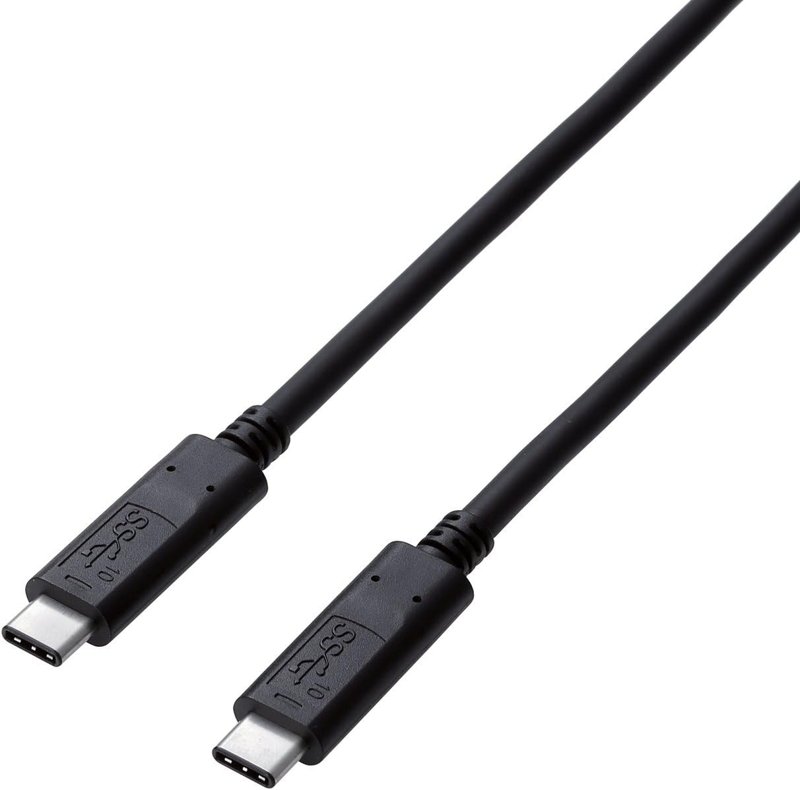
両端がUSB Type-Cの1mケーブルです。商品ページでは、USB3.1の正規認証品で最大10Gbps(理論値。実際の速度は接続端末やポートにも依存)のデータ転送に対応し、USB Power Delivery(対応機器どうしで大きな電力を送る仕組み)で最大60Wの給電にも対応すると案内されています。最近のノートパソコンのUSB-C端子と、Androidスマホを直接つなぐ用途に向いています。
Amazonで見る:エレコム USB3-CCP10NBK
※本リンクはアフィリエイトリンクです。
楽天市場で見る:エレコム USB3-CCP10NBK(エレコムダイレクトショップ)
※本リンクはアフィリエイトリンクです。
エレコム USB3-AC10BK(USB-A to USB-C、パソコンにUSB-Aしかない人向け)
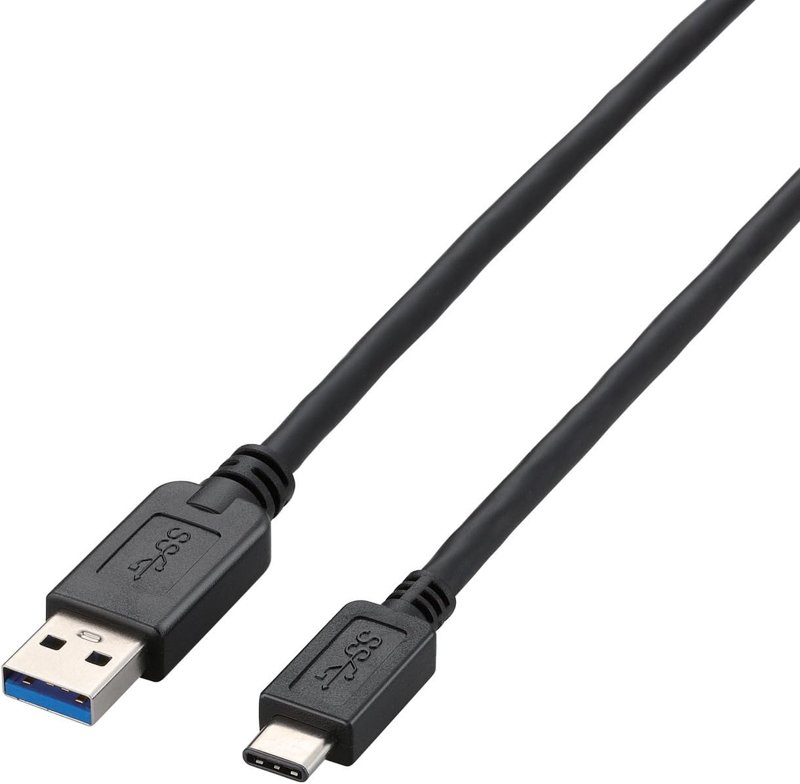
パソコン側が昔ながらの四角いUSB端子(USB Type-A)で、スマホ側がUSB Type-Cのケーブルです。商品ページでは、USB3.1対応で最大10Gbps(理論値。実際の速度は接続端末やポートにも依存)のデータ転送、最大15W(5V/3A)の充電に対応し、USB Power Deliveryには非対応と案内されています。実機確認ではデータが送れることが大事なので、急速充電に対応していなくても問題ありません。デスクトップパソコンや少し前のノートパソコンを使っている人はこちらを選んでください。
Amazonで見る:エレコム USB3-AC10BK
※本リンクはアフィリエイトリンクです。
楽天市場で見る:エレコム USB3-AC10BK(Joshin web)
※本リンクはアフィリエイトリンクです。
ステップ2:手持ちがなければ格安のSIMフリーAndroid
家に使えるAndroidがない場合は、格安のSIMフリー(特定事業者のSIMロックがない。回線の対応周波数などは別途確認が必要)スマホを1台用意します。テスト用なので、最上位の機種は必要ありません。むしろ性能が控えめなスマホでの動作を確認すると、負荷の問題に気づきやすいという利点があります。ただし1機種で動いても他機種での動作は保証できません。販売元や在庫は変わるため、購入前に確認してください。ここではAndroid 15搭載のモトローラ製2機種を紹介します。
Motorola moto g66j 5G(8GB/128GB):迷ったらこちら
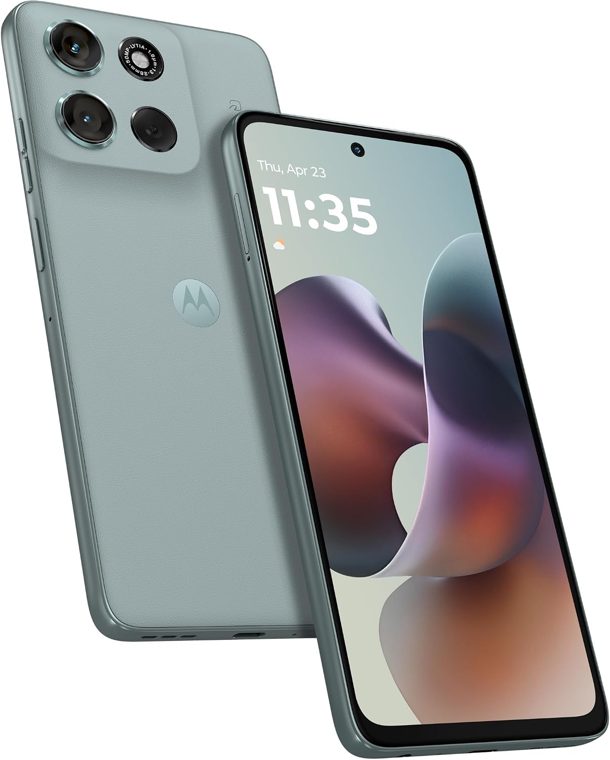
商品ページによると、Android 15、MediaTek Dimensity 7060、メモリ8GB、ストレージ128GB、約6.7インチのFHD+(2,400×1,080)画面、リフレッシュレート120Hz(1秒間に画面を描きかえる回数)という構成です。端子はUSB Type-C(USB 2.0)です。メモリが8GBあるので、2Dだけでなく簡単な3Dや演出の多いゲームも試しやすく、FHD+画面で文字やドット絵の見え方も確かめやすい、バランスのよい1台です。
Amazonで見る:Motorola moto g66j 5G 8GB/128GB グレーミスト
※本リンクはアフィリエイトリンクです。
楽天市場で見る:moto g66j 5G(モトローラ公式ストア楽天市場店)
※本リンクはアフィリエイトリンクです。
Motorola moto g06(4GB/128GB):予算をおさえたい人向け
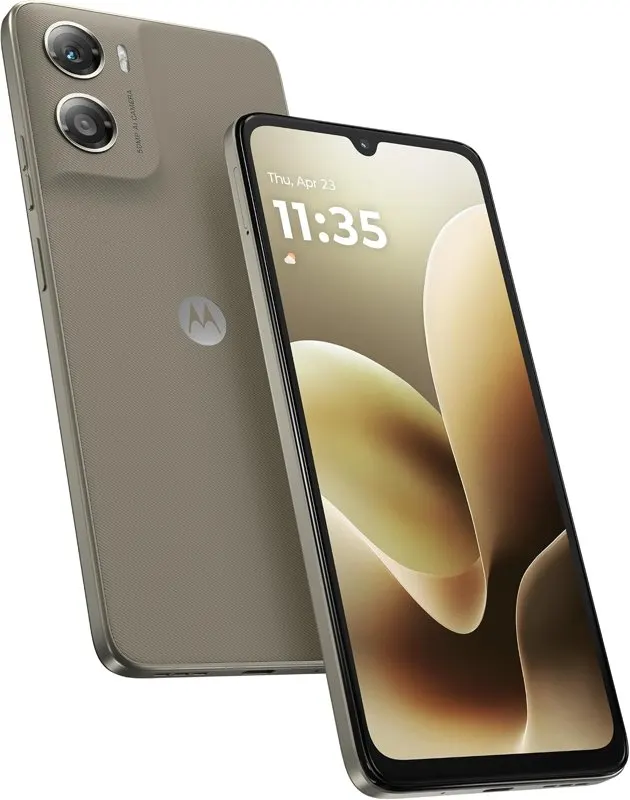
商品ページによると、Android 15、MediaTek Helio G81 Extreme、メモリ4GB、ストレージ128GB、約6.9インチのHD+(1,640×720)画面、リフレッシュレート120Hzです。SIMはnanoSIMのみ(eSIM非対応)ですが、テスト用にWi-Fiで使うなら気にしなくて大丈夫です。メモリ4GBは「性能が低めのスマホ」の代表として使えるので、軽い2Dゲームがカクつかずに動くかを確かめる用途に向いています。
Amazonで見る:Motorola moto g06 4GB/128GB ローレルオーク
※本リンクはアフィリエイトリンクです。
楽天市場で見る:moto g06 ローレルオーク(Joshin web)
※本リンクはアフィリエイトリンクです。
比較表:どれを選べばよいか
| 商品 | 役割 | 向く人 | 注意 |
|---|---|---|---|
| エレコム USB3-CCP10NBK | USB-C⇔USB-Cのデータ通信ケーブル | パソコンにUSB-C端子がある | パソコン側にUSB-Cがないと挿せない |
| エレコム USB3-AC10BK | USB-A⇔USB-Cのデータ通信ケーブル | パソコンにUSB-A端子しかない | 急速充電(USB PD)には非対応 |
| Motorola moto g66j 5G | 標準的なテスト端末(メモリ8GB・FHD+) | 2Dも簡単な3Dも試したい、迷っている | moto g06より価格は上がりやすい |
| Motorola moto g06 | 低めの性能のテスト端末(メモリ4GB・HD+) | 予算をおさえて軽い2Dから試したい | 重い3Dの確認には向きにくい |
実機につないで動かすまでの手順(ざっくり版)
買ったあとに迷わないよう、流れだけ先に紹介します。メニューの名前は機種やエンジンのバージョンで少し違うことがあるので、細かい手順は最後の参考にある公式ドキュメントを確認してください。
- 開発者向けオプションを出す:Androidの設定から「デバイス情報」などを開き、「ビルド番号」を7回タップします(Android Developersの案内より)
- USBデバッグをオンにする:開発者向けオプションの中にある「USBデバッグ」をオンにします。パソコンからスマホにアプリを送れるようになります
- ケーブルでつなぐ:パソコンとスマホをつなぎ、スマホに「USBデバッグを許可しますか」と出たら許可します
- Godot 4.7の場合:OpenJDK 17、Android SDKと必要なパッケージ、お使いのGodotに合うエクスポートテンプレートを導入し、エディター設定でJavaとAndroid SDKの場所を指定し、書き出し画面でAndroidのプリセットを「Runnable(実行可能)」にします。準備ができると、エディター右上にAndroid用のボタンが出るので、押すと書き出し・インストール・起動まで進みます
- Unity 6.3の場合:Unity HubでAndroid Build Supportと必要なSDK・NDK・JDKを導入し、File > Build ProfilesでAndroidのビルドプロファイルを選び、Run Deviceでつないだスマホを選んで「Build And Run」を押します
スマホがパソコンに認識されないときは、まずケーブルを別のもの(データ通信対応)に替える、スマホの画面ロックを解除して許可の表示を確認する、の2つを試してください。Godotの公式ドキュメントでも、許可の表示を確認することや、USBとWi-Fiの接続を切り替えて試すことが案内されています。
最初に買わなくていいもの
スマホ向け開発を調べると、高価な機材が次々に出てきます。「まず実機で動かす」段階では、次のものは後回しで大丈夫です。
- 最新のハイエンドスマホ:速いスマホで動いても、多くの人のスマホで動くとは限りません。最初は格安モデルの方が目安になります
- 何台ものテスト端末:画面サイズ違いの確認は、まずUnityのDevice Simulatorやエディター上の画面サイズ変更で十分です。実機は1台から始めます
- テスト専用のSIM契約:Wi-Fiを使えば、オンライン対戦の通信テストにもSIM契約は必須ではありません。携帯回線特有の遅延や切断は別途確認します
- 高価な高速ケーブルや多機能ドック:実機確認で大事なのは「データが送れること」です。映像出力や超高速の転送は必須ではありません
- 状態の分からない激安の中古端末:電池の劣化やAndroidのバージョンが古すぎて、ゲームの不具合なのか端末の不具合なのか分からなくなりやすいです
よくある質問
Q. iPhoneしか持っていません。Androidを買う必要はありますか。
A. iPhone向けにゲームを動かすには、Macと開発用の準備(Xcodeなど)が必要になり、最初のハードルが高めです。WindowsのパソコンでGodotやUnityを使っているなら、Android実機を1台用意する方が、ケーブル1本で試せて始めやすいです。
Q. タブレットでもよいですか。
A. Androidのタブレットでも実機確認はできます。ただ、スマホ向けのゲームなら、縦長の画面や指の届く範囲を確かめるために、スマホの方が実際の遊ばれ方に近いです。
Q. スマホに付いてきたケーブルではだめですか。
A. データ通信に対応していれば使えます。つないでも充電しかされない、パソコンにスマホが表示されない場合は、充電専用ケーブルの可能性があるので、データ転送対応のケーブルを試してください。
Q. 中古のスマホでもよいですか。
A. 使えますが、Androidのバージョンと電池の状態を必ず確認してください。Unity 6.3はAndroid 7.1以上をサポートしています。古すぎる端末は、Godotでも動作が不安定になることがあります。迷ったら新品の格安モデルが無難です。
Q. 普段使いのスマホをテスト用にしても大丈夫ですか。
A. できますが、開発者向けオプションやUSBデバッグを触ることになるので、気になる人はテスト専用の端末を用意すると安心です。テストが終わったらUSBデバッグをオフに戻しておきましょう。
まとめ
今回お伝えしたポイントをおさらいします。
- スマホ向けゲームは、指での操作・画面の比率・重さを実機で確かめる必要がある
- Unity 6.3はAndroidのエミュレーターをサポートしていないため、実機でのテストが前提
- まずは手持ちの古いAndroidと、データ通信できるUSBケーブルから始める
- ケーブルはパソコンの端子に合わせて、USB-C⇔USB-C(例:エレコム USB3-CCP10NBK)かUSB-A⇔USB-C(例:エレコム USB3-AC10BK)を選ぶ
- 端末を買うなら、迷ったらメモリ8GBのmoto g66j 5G、予算をおさえるならメモリ4GBのmoto g06
- ハイエンドスマホや複数台の端末、テスト用SIMは後回しでよい
テスト中の様子を動画に残したい人は「進捗動画用ライトとウェブカメラ」の記事、ゲームパッドでの操作も試したい人は「テストプレイ用ゲームパッド」の記事もあわせてご覧ください。まずはケーブル1本で、自分のゲームがスマホの画面に映るところまで進めてみてください。
関連商品(PR)
- 迷ったらこのテスト端末: Motorola moto g66j 5G 8GB/128GB(Amazon) / 楽天市場
- 予算をおさえたテスト端末: Motorola moto g06 4GB/128GB(Amazon) / 楽天市場
- USB-C⇔USB-Cのデータ通信ケーブル: エレコム USB3-CCP10NBK(Amazon) / 楽天市場
※本リンクはアフィリエイトリンクです。
参考
- Godot Engine 4.7 documentation:Exporting for Android
- Godot Engine 4.7 documentation:One-click deploy
- Unity 6.3 マニュアル:Android requirements and compatibility
- Unity 6.3 マニュアル:Debug on Android devices
- Android Developers:Configure on-device developer options
- Amazon商品ページ:Motorola moto g66j 5G
- Amazon商品ページ:Motorola moto g06
- Amazon商品ページ:エレコム USB3-CCP10NBK
- Amazon商品ページ:エレコム USB3-AC10BK
- あわせて:進捗動画用ライトとウェブカメラの選び方
- あわせて:テストプレイ用ゲームパッドの選び方