※本記事にはAmazonアソシエイト・プログラムのアフィリエイトリンクが含まれます。リンク経由で購入されると、ゲームのタネに紹介料が入ります。
はじめに:進捗は出せるのに、顔が暗くて見えない
「週に一度、作ったところを短い動画で残したい。でもノートPCのカメラだと顔が暗くて、手元もぼやけて見える」
これは、個人でゲームを作っている人がよく当たる迷いです。画面録画に声やメモを添えると、変更点を振り返りやすくなります。短い進捗動画で顔や手元を映したい場合は、明るさも確認しましょう。
ここで必要なのは、配信スタジオ用のソフトボックス一式や4Kシネマカメラではありません。顔の正面を明るくするUSBライトと、画面の上に載せるフルHDウェブカメラです。最初からRGBのパーティーライトや複数灯の本格キットを揃える必要はありません。
この記事では、GodotやUnityで小さなゲームを作っている人が、進捗動画用のライトとウェブカメラを1台目からどう選ぶかを解説します。買う順番、机の置き方、いま買わなくていいもの、よくある質問まで、読み終わったあとに「何を先に買えばよいか」が分かるようにまとめます。
📌 この記事の前提
- WindowsのPCで、短い進捗動画や顔出しクリップを残したい
- 本格的なゲーム実況配信より、週1のビルド報告・Discord共有が目的
- まずはUSBで刺せるライトと、プラグ&プレイの1080pウェブカメラから。RGB照明や4Kカメラは後回し
価格は変動します。本文中では金額を固定で書かないので、購入前に各店舗の商品ページで最新の表示をご確認ください。
この記事で分かること
- 個人開発の進捗動画にライトとウェブカメラが向く理由
- 最初に優先するのは「顔の明るさ」である理由
- 色温度・1080p・USB接続・置き方の見方
- 最初に買わなくていい機材と、よくある質問
なぜ進捗動画にライトとカメラが効くか
個人開発では、進捗を外に出すこと自体がモチベーションになります。短い顔出しや手元クリップがあると、「今週はここまで進んだ」と自分で確認しやすく、友だちやコミュニティからのフィードバックも受けやすくなります。ストアページやポートフォリオの素材としても、暗い自撮りより、顔と手元がはっきりした短い動画の方が伝わりやすいです。
ノートPCの内蔵カメラは、後ろや天井の照明だけだと顔が暗くなりやすいです。カメラを新しく買う前に、正面の光を足すだけで映りが大きく変わることが多いです。
先に結論:買う順番
ライトとカメラは、困っている段階に合わせて1台ずつ足します。おすすめの順は次のとおりです。
- USB給電のデスク/モニター向けライトで、顔と手元の明るさを先に整える
- 内蔵カメラでは物足りないとき、フルHD 1080pのプラグ&プレイウェブカメラを足す
- シャッターやオートフォーカスが必要なら、条件を備えたカメラを選ぶ
「配信部屋を作ってから録る」必要はありません。最初はライト1台で、いまのノートPCカメラを明るくするところからで十分です。
買う前に:何を優先するか
機材を買う前に、次のポイントだけ押さえてください。
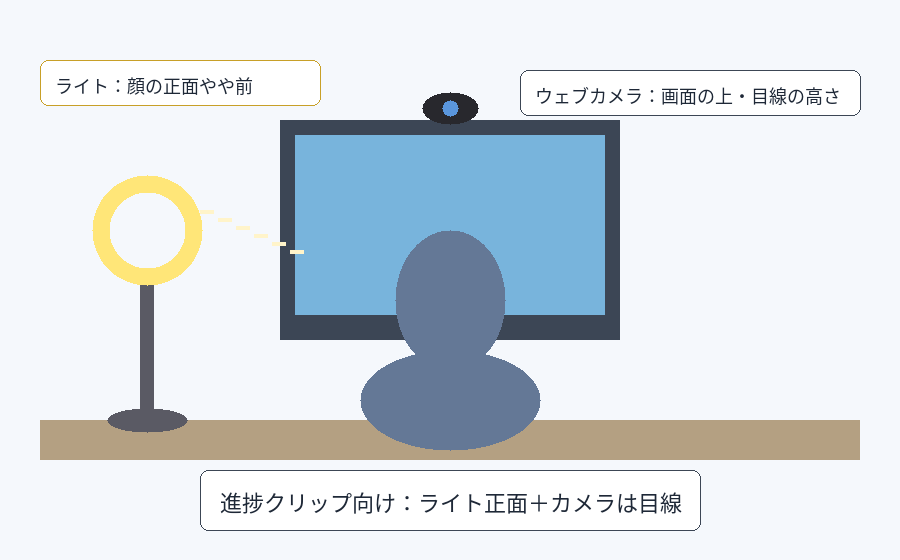
- 顔と手元の明るさ:後ろからの光だけでは顔が暗くなります。ライトは顔の正面やや前に置きます
- 色温度:昼光色〜昼白色(だいたい5000K前後)が、室内の進捗クリップでは扱いやすいです。電球色だけだと顔がオレンジっぽく見えやすいです
- ウェブカメラは1080pクラス:週1の短い報告ならフルHDで足ります。最初から4Kは後回しで大丈夫です
- USBプラグ&プレイ:カメラはOSや利用アプリで認識されるか、ライトは必要なUSB電源を用意できるか確認します
- 置き方:ライトは正面、カメラは画面の上で目線の高さ。下から煽ると顔が不自然に見えます
| 撮りたいこと | 最初の1台 | 後回しでよいもの |
|---|---|---|
| 顔出し進捗で暗さを直したい | USBリング/デスクライト | 4Kカメラ、RGB照明 |
| 内蔵カメラの解像度が物足りない | 1080pウェブカメラ | シネマ用レンズ一式 |
| 手元と顔の両方を定期的に録る | ライト+1080pカメラ | マルチソフトボックス |
ステップ1:まずUSBライトで顔を明るくする
最初の進捗動画でいちばん邪魔になるのは、「顔が暗くて表情が伝わらない」ことです。カメラを買い替える前に、正面の光を足すと映りの改善が分かりやすいです。
エレコム DE-L06BK(モニター裏固定のUSBリングライト)
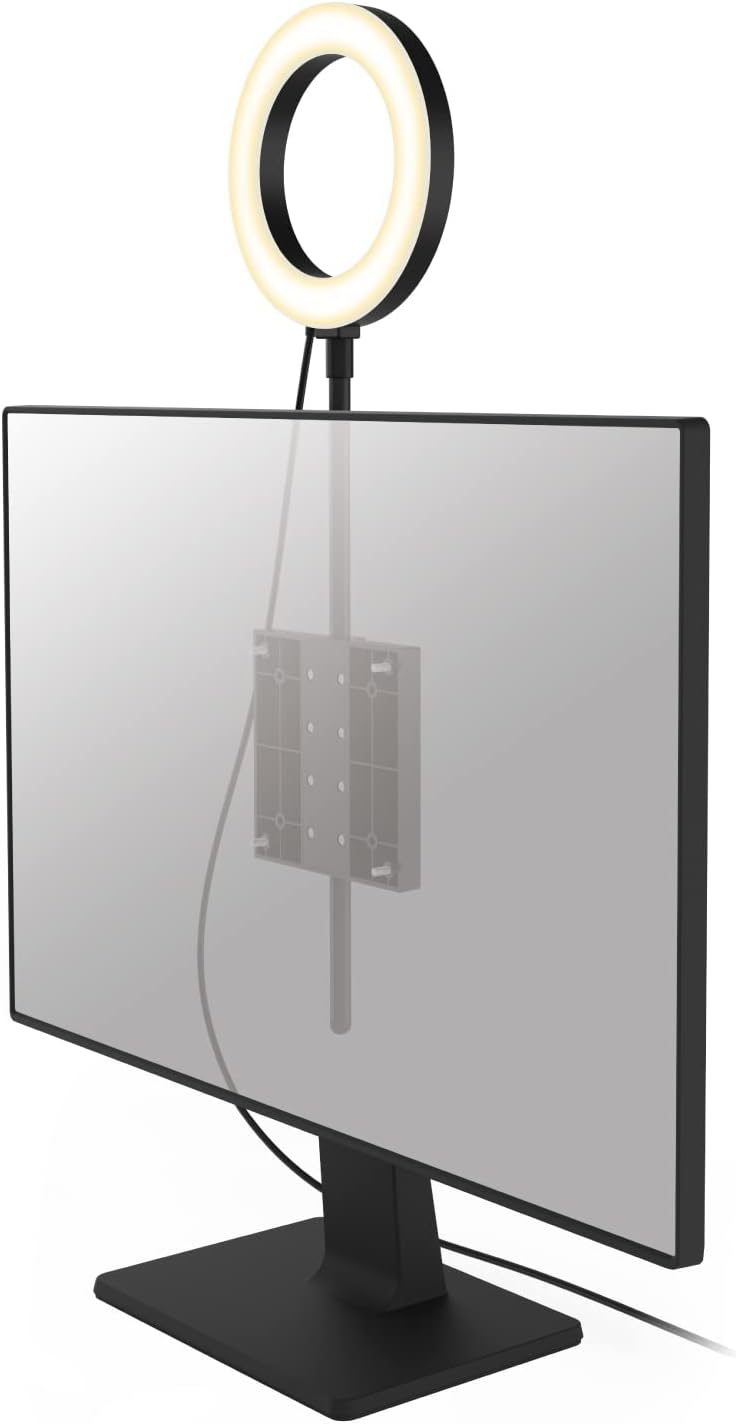
エレコムのUSB給電リングライトです。リング直径約16cm、昼光色・電球色・昼白色の3色、明るさ10段階、フレキシブルアーム付きです。VESA穴(75×75/100×100mm)のあるスタンド付きモニター向けで、三脚を机に置かずに正面の光を足せます。背面形状によって取り付けられない場合があり、5V・1.8A以上のUSB電源も必要です。手元を明るくしたいときはアームを前に折り曲げてデスクライトとしても使えます。
このライトの役割は、配信スタジオの機材より先に、「顔が暗くて進捗が伝わらない」状態をやめることです。週1のビルド報告や、友だちへのDiscord共有の最初の1台として使いやすいです。
この製品は2026年11月6日確認時、メーカー公式サイトで販売終了と案内されています。販売店の在庫や価格は購入前に確認してください(ASIN: B0C3GZYB65)。VESA穴のないノート単体利用では取り付けできないので、モニター背面のネジ穴の有無を商品ページと合わせて確認してください。お届け先や在庫は変動するので、カートに入れられるかは購入直前に確認してください。
Amazon: エレコム DE-L06BK LEDリングライト
※本リンクはアフィリエイトリンクです。
💡 色温度の目安 昼光色〜昼白色(だいたい5000K前後)を選ぶと、顔の色が自然に見えやすいです。電球色だけだと、進捗クリップでは肌がオレンジっぽくなりがちです。明るさは最大まで上げず、顔が白飛びしない中くらいから試してください。
ステップ2:1080pウェブカメラで内蔵カメラを置き換える
ライトで明るさが通ったあと、「解像度やピントがまだ弱い」段階が来ます。ここで足すのが、USBで刺すだけのフルHDウェブカメラです。
ロジクール C920n(フルHDの定番)
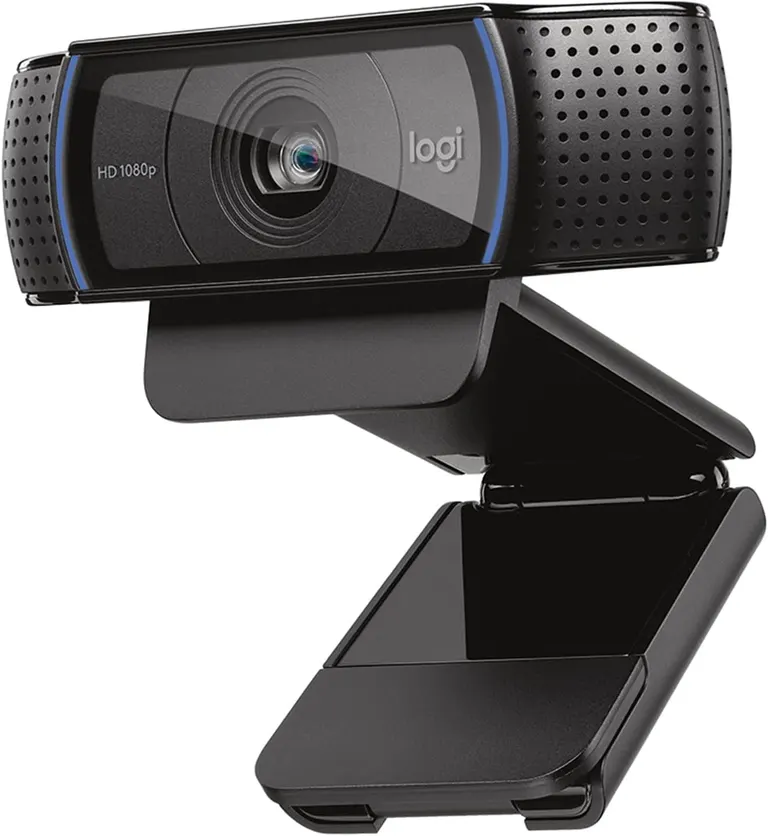
ロジクールのフルHD 1080pウェブカメラです。オートフォーカス、自動光補正、ステレオマイク、三脚対応のユニバーサルクリップがそろっています。USB Type-Aのプラグ&プレイで、ZoomやDiscordなど一般的な通話アプリでも使いやすい定番です。
このカメラの役割は、ライトで通した明るさを前提に、ノート内蔵カメラよりはっきりした顔と手元を残すことです。進捗クリップでは、画面の上・目線の高さに載せて使います。
Amazonでは販売元・お届けがAmazon.co.jpの出品で在庫あり表示を確認しました(ASIN: B07QQR6G5N)。国内正規の表記がある出品を選んでください。在庫とお届け表示は購入前に確認してください。
Amazon: ロジクール C920n フルHDウェブカメラ
※本リンクはアフィリエイトリンクです。
別の選択肢:シャッター付きカメラ
短いクリップで十分な期間は、ここまでで足ります。レンズを物理的にふさぎたい場合などは、同じ用途のカメラを買い足す前に、必要な機能を備えた機種を選びます。手元の文字にピントが合う距離や画角は使い方に応じて確認してください。
エレコム UCAM-C820ABBK(AF・プライバシシャッター)
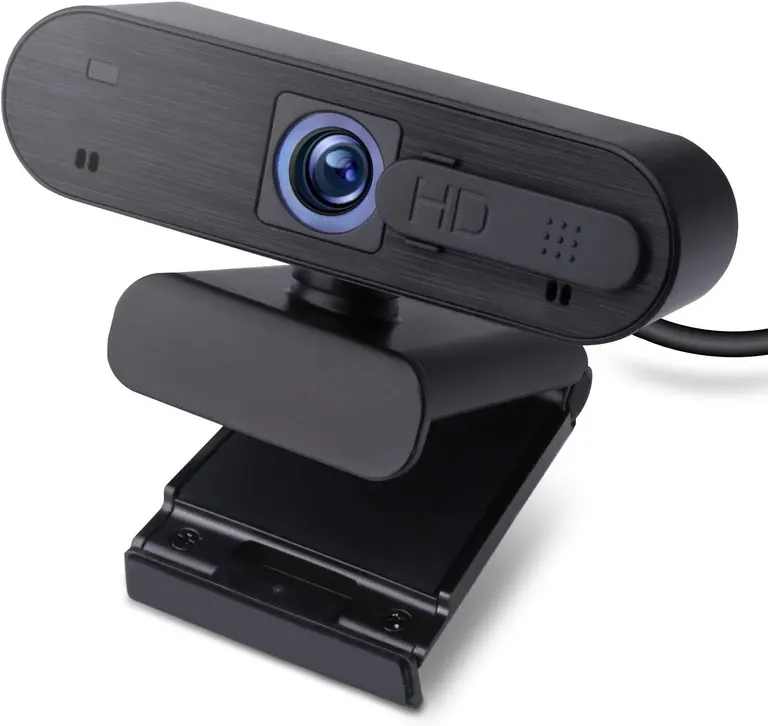
エレコムのフルHD 1080p/30fpsウェブカメラです。オートフォーカス、内蔵マイク、プライバシシャッター、三脚穴付きマルチスタンドがそろっています。PCにUSBで刺すだけで使える一発接続タイプです。
このカメラの役割は、定番機で通したあと、「使わないときはレンズをふさぎたい」「手元の文字にもピントを合わせたい」ときの選択肢です。最初の1台としても使えますが、映像と音声を試し録りし、問題があるところから調整してもよいでしょう。
Amazonでは商品ページが公開されていることを確認しました(ASIN: B08LN1LZX1)。出品者や納期はページごとに違うことがあるので、状態の分かる出品かを見てください。在庫とお届け表示は購入前に確認してください。
Amazon: エレコム UCAM-C820ABBK ウェブカメラ
※本リンクはアフィリエイトリンクです。
比較表:進捗クリップ向けの見分け
| 段階 | 例 | 向く人 | 後回しでよい理由 |
|---|---|---|---|
| 1. ライト | エレコム DE-L06BK | 顔が暗いのを直したい | 机を占有しにくく、USB給電 |
| 2. 定番カメラ | ロジクール C920n | 内蔵カメラを置き換えたい | 1080pで週1報告に十分 |
| 3. 国内ステップ | UCAM-C820ABBK | シャッターや近距離の撮影条件を重視したい | 必要が具体化してからでよい |
録るときの最小手順
- ライトを顔の正面やや前に置き、昼光色〜昼白色で明るさを中くらいに合わせる
- ウェブカメラを画面の上・目線の高さに載せ、OSのカメラプレビューで顔が入るかを見る
- 30秒だけ「今日作ったこと」を話し、顔が白飛びせず・暗すぎないことを確認する
ゲームエンジンの中にカメラ入力を組み込む必要は、進捗クリップの段階ではありません。まずは画面録画+顔出し、または録画ソフトのカメラ入力だけで足ります。
最初に買わなくていいもの
検索すると、RGBライトや4Kカメラ、複数灯のソフトボックスが出てきます。進捗クリップの最初としては、次のものは後回しで大丈夫です。
- RGBのパーティーライトやエフェクト重視の照明。顔の説明が目的なら、白い光(昼光色)の方が直しが少ないです
- 4Kシネマカメラや配信向けの高価なウェブカメラ。週1の短い報告なら1080pで足ります
- マルチソフトボックスや本格スタジオキット。狭い机では置き場から止まりやすいです
- 接続方式が分からない並行輸入の安価品。最初は国内向け説明が読める出品を優先します
- 同じ用途のライトやカメラを色違いで複数買うこと。1台通してから増やす
「揃えてから録る」より、「いまの1台で30秒録る」方が、置き方と明るさの直しが見えます。
よくある質問
Q. ノートPCの内蔵カメラだけではダメですか。
A. 試し録りには使えます。ただし部屋が暗いと顔がつぶれて見えがちです。まずはライトだけ足すと改善することが多いです。それでも解像度やピントが気になるとき、外付け1080pを足します。
Q. VESA穴がないモニターでもDE-L06BKは使えますか。
A. この機種はモニター裏のVESA穴への固定が前提です。穴がない場合は、クリップ式や三脚付きのUSBライトを商品ページで探すか、既存のデスクライトを正面に回すところから始めてください。
Q. 最初からC920nだけでよくないですか。
A. 明るさが足りている部屋なら問題ありません。暗い部屋では、カメラを上げても顔が暗いままになりやすいです。迷ったらライトを先に足す方が、いまの内蔵カメラでも効果が見えやすいです。
Q. macOSだけでも使えますか。
A. 機種ごとに対応が違います。この記事はWindowsの個人開発を前提にしています。Macで使う場合は、各商品ページの対応表を先に確認してください。
Q. マイクも一緒に買った方がいいですか。
A. 声を載せるならマイクも有効です。顔の見え方と声は別の問題なので、明るさ→カメラ→マイクの順でも構いません。声入れの選び方は「進捗クリップ用USBマイクの選び方」の記事も参考にしてください。
まとめ
今回お伝えしたポイントをおさらいします。
- 進捗動画用のライトとカメラは、週1の顔出し・手元報告を残すための道具
- 最初はUSBライト(例:エレコム DE-L06BK)で、顔の正面の明るさを整える
- 次に、フルHDの定番ウェブカメラ(例:ロジクール C920n)で内蔵カメラを置き換える
- シャッターや近距離の撮影条件を重視するなら、UCAM-C820ABBKなど必要な機能を備えた機種を選ぶ
- RGB照明、4Kカメラ、マルチソフトボックスは、通ってからでよい
声の入れ方は「進捗クリップ用USBマイクの選び方」へ、机の置き方は「狭い机でも作れる。個人ゲーム開発の最小デスク環境」へ進んでください。ライトとカメラは、1台で30秒録るところからで十分です。
関連商品(PR)
- エレコム DE-L06BK LEDリングライト ※本リンクはアフィリエイトリンクです。
- ロジクール C920n フルHDウェブカメラ ※本リンクはアフィリエイトリンクです。
- エレコム UCAM-C820ABBK ウェブカメラ ※本リンクはアフィリエイトリンクです。