※本記事にはアフィリエイトリンクが含まれています。Amazonのアソシエイトとして、ゲームのタネは適格販売により収入を得ています。
はじめに:保存したはずなのに、プロジェクトがない
「昨夜まで動いていたUnityやGodotのプロジェクトが、今朝開いたらフォルダごと見当たらない。誤削除かもしれないし、SSDが認識しない。クラウドに上げたつもりだったのに、同期が止まっていた」
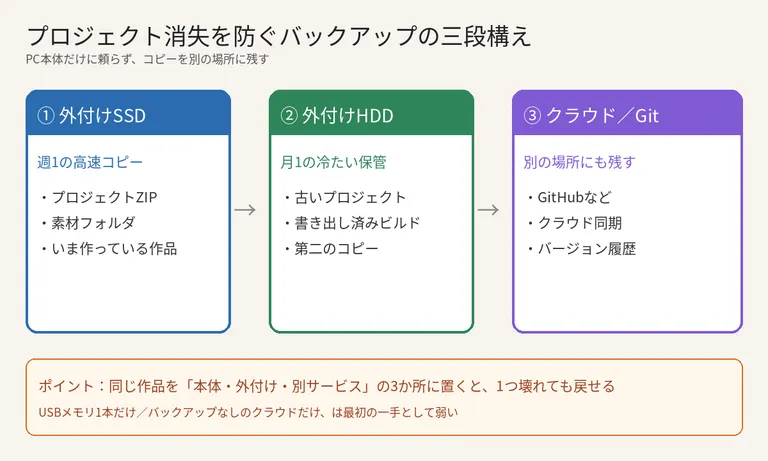
これは、個人で小さなゲームを作り始めた人が一度は怖いと感じる場面です。検索すると「3-2-1バックアップ」「NAS」「RAID」と専門用語が並び、最初の一歩が分かりにくくなります。結論から言うと、作業量に応じて外付けSSDやHDDに定期的にコピーし、日付付きの過去版を残すこと、次に別の外付けドライブに現在の作品を含む第二のコピーを残すこと、あわせてGitやクラウドなどPC以外の場所にも置くこと、の三段が失敗しにくいです。USBメモリ1本だけ、という薄い備えは後回しで構いません。
この記事では、GodotやUnityで個人開発をしている人が、プロジェクトが消えたときに備えるバックアップを、サイズ・種類・順番で選ぶ方法を解説します。買う前の考え方、外付けSSD、外付けHDD、持ち運びに強いSSD、いま買わなくていいもの、よくある質問まで、読み終わったあとに「自分はどの1本から始めるか」が分かるようにまとめます。
📌 この記事の前提
- WindowsのPCで、UnityやGodotのプロジェクトフォルダを日常的に触っている
- 「消えた/壊れた」経験がある、またはこれから備えたい
- 本格的なNASや企業向けの冗長構成より、個人の最初の備えが目的
- クラウドやGit(バージョン管理)も道具の一部として触れる(無料枠からでよい)
価格は変動します。本文中では金額を固定で書かないので、購入前に各店舗の商品ページで最新の表示をご確認ください。在庫とお届け表示は購入直前に再確認してください。
この記事で分かること
- 個人開発でバックアップが効く理由(誤削除・ディスク故障・同期ミス)
- 買う順番:外付けSSD → 外付けHDD → 持ち運び用SSD
- クラウドとGitを、買い物とどう組み合わせるか
- 最初に買わなくていいものと、よくある質問
なぜバックアップが必要か
個人開発では、プロジェクトフォルダの中にスクリプト・画像・音・設定がまとまっています。UnityではLibraryなど再生成できるものもありますが、Assetsや自分で書いたスクリプト、素材の元データは再生成できません。HDDやSSDは突然読めなくなることがあり、誤ってフォルダごと削除することもあります。「作業用のディスク」と「バックアップ用のコピー」を分けると、どちらか一方が壊れても戻しやすくなります。
クラウド同期だけに頼ると、ローカルで消したファイルがクラウド側でも消えることがあります。Git(履歴を残す仕組み)はソースコード向きですが、大きな音声や動画素材までは向きません。だから物理メディアのコピーと別サービスを組み合わせます。
先に結論:買う順番
バックアップ機材は、困っている段階に合わせて1台ずつ足します。おすすめの順は次のとおりです。
- 外付けSSD(約1TB)で、いま作っているプロジェクトを週1で丸ごとコピーする
- 外付けHDDなどに、現在の作品と必要な素材も含む別のコピーを残す。頻度は失ってよい作業量に合わせ、1つは別の場所に保管する
- 持ち運びや屋外が多いなら、防塵・耐衝撃寄りの外付けSSDを足す
あわせて、ソースコードはGitHubなどのリモートへ、大きな素材は必要に応じてクラウドへ、とPC以外の場所にも残してください。「全部揃えてから作る」必要はありません。まず外付けSSD1本で、今週の作品フォルダを1回コピーするところからで十分です。
買う前に:何を優先するか
機材を買う前に、次のポイントだけ押さえてください。
- 作業用とバックアップ用を分ける:いま開いているプロジェクトの置き場だけ増やすのは、前回のSSD記事の話です。今回は「別のメディアへコピーを残す」ことが目的です
- 容量の目安:小さな2Dなら512GBでも始まりますが、複数プロジェクトと素材をまとめるなら外付けSSDは約1TB、冷たい保管のHDDは約2TBから見ると余裕が出やすいです
- 接続:USB Type-C/Type-Aのどちらの穴があるかをノート側面で確認する
- 頻度:失ってよい作業量に合わせて決める。手動を続けにくければ、履歴を残せる自動バックアップも検討する
- Libraryは必須ではない:UnityのLibraryや巨大なキャッシュは、バックアップから除外できます。ただしUnityのAssets(.metaを含む)・Packages・ProjectSettingsと、プロジェクト外の元素材や署名鍵など必要なものは残します
| 守りたいもの | 最初の一手 | 後回しでよいもの |
|---|---|---|
| いま作っている作品 | 外付けSSDへ週1コピー | NAS、RAID |
| 過去作・書き出し済みビルド | 外付けHDDへ月1コピー | 最速SSDだけを複数買う |
| ソースの履歴 | Git+リモート(GitHubなど) | 有料CIを最初から契約 |
ステップ1:まず外付けSSDで週1コピー
最初の備えでいちばん効きやすいのは、いま作っているプロジェクトを、別のディスクへ速くコピーできることです。外付けHDDよりSSDの方が待ち時間が短く、「面倒でやらない」が減りやすいです。
Crucial X9 1TB(外付けSSD)
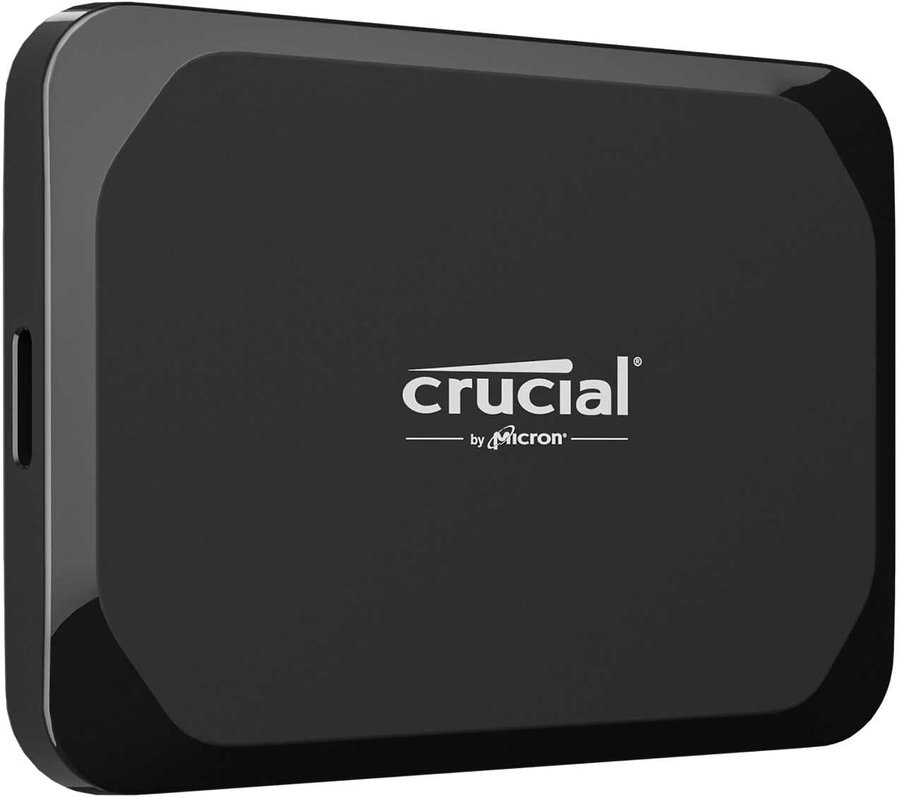
Crucial(クルーシャル/Micron製)のポータブルSSDです。容量1TB、USB 3.2 Gen2(Type-C)、最大読込速度1,050MB/秒前後の案内、型番CT1000X9SSD902系の国内正規代理店保証品です。コンパクトで、ノートやデスクトップにすぐ繋げます。
このSSDの役割は、週1の「作品フォルダの丸ごとコピー」を短時間で終わらせることです。誤削除やシステムドライブのトラブルが起きたとき、ここから戻せるようにします。プロジェクト用の作業ディスク(内蔵や常用の外付け)とは別に持ち、バックアップ専用としておくと分かりやすいです。
販売状況は購入時に商品ページで確認してください(ASIN: B0CGW1FQV4)。タイトルの「1TB」「外付け」であることを購入前に確認してください。お届け先や在庫は変動するので、カートに入れられるかは購入直前に確認してください。
Amazon: Crucial X9 1TB 外付けSSD
※本リンクはアフィリエイトリンクです。
💡 週1コピーの最小手順 ①エディターを終了し、UnityならAssets(.metaを含む)・Packages・ProjectSettings、Godotならproject.godotを含むプロジェクトと元素材をコピーする。外部にある素材や署名鍵も必要に応じて別途保全する ②日付付きフォルダへ保存し、過去版も残す ③別の場所に復元してエディターで開けるか定期的に確認する。UnityのLibraryなど再生成可能なキャッシュは除外できます。
ステップ2:外付けHDDで第二のコピー(冷たい保管)
SSD1本だけでは、「バックアップ用SSDも一緒に落とした/焼けた」ときに弱いです。そこで、容量単価が取りやすい外付けHDDへ、月1で第二のコピーを残します。速さより「別の場所に古い版がある」ことが目的です。
WD Elements Portable 2TB(外付けHDD)
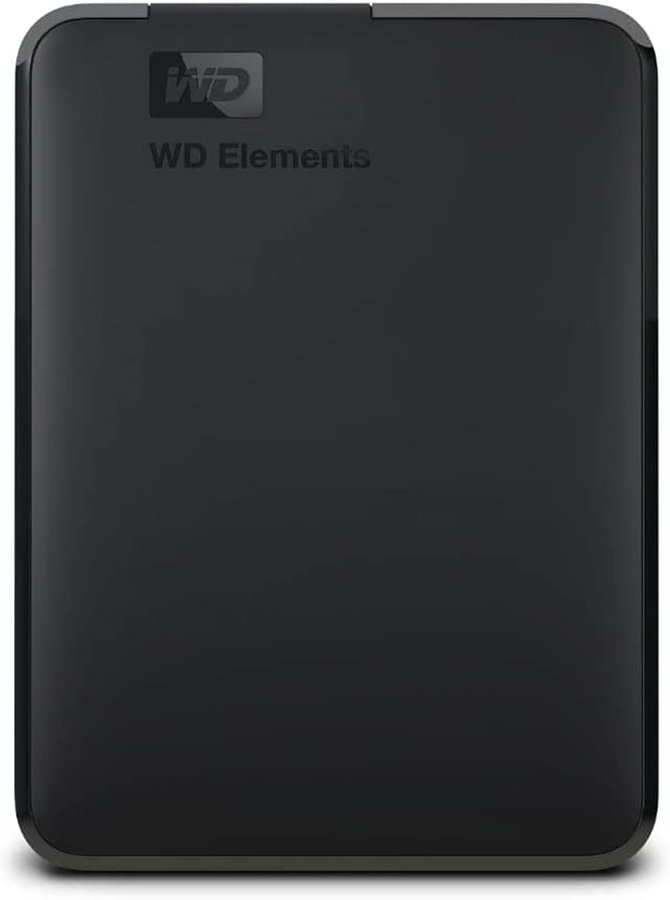
Western DigitalのポータブルHDDです。容量2TB、USB 3.0(USB 3.2 Gen1/3.1 Gen1/2.0互換の案内)、バスパワー、メーカー2年保証、型番WDBU6Y0020BBK-WESNの国内正規代理店品です。付属のUSBケーブルでPCに繋ぐだけで使えます。
このHDDの役割は、古いプロジェクトや書き出し済みビルド、SSDに入りきらない素材の第二コピーです。毎回の高速コピーには向かないので、月1の「冷たい保管」専用にすると運用が楽です。落下や強い衝撃には弱いので、机の引き出しなど動かさない場所に置く前提で考えてください。
販売状況は購入時に商品ページで確認してください(ASIN: B06W55K9N6)。タイトルの「2TB」「ポータブルHDD」であることを購入前に確認してください。在庫とお届け表示は購入前に確認してください。
Amazon: WD Elements Portable 2TB
※本リンクはアフィリエイトリンクです。
ステップ3:持ち運ぶなら耐衝撃寄りの外付けSSD
カフェや外出先でもバックアップディスクを持ち歩く、カバンの中でぶつかることが多い、という段階なら、防塵・防滴・耐衝撃の案内がある外付けSSDを足します。最初の1台としては必須ではありません。
バッファロー SSD-PHP1.0U3SA/N(1TB)
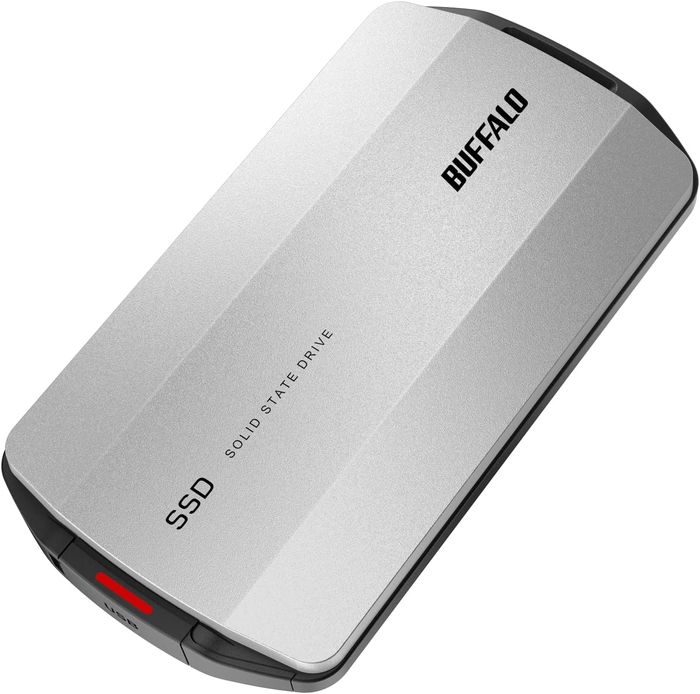
バッファローのポータブルSSDです。容量1TB、USB 3.2 Gen2 Type-C、最大読出速度1,050MB/秒・書込1,000MB/秒前後の案内、IP55準拠の防塵・防滴、MIL規格準拠の耐衝撃設計の案内があります。Type-C to CケーブルとType-C to A変換アダプターが付属し、機器を選ばず繋げやすいです。
このSSDの役割は、持ち運び前提のバックアップや、外出先での作品コピーです。机の上だけで完結する人は、ステップ1のX9とステップ2のHDDで十分なことが多いです。必要が具体化してから足してください。
販売状況は購入時に商品ページで確認してください(ASIN: B0BLNMKFM4)。タイトルの「1TB」「SSD-PHP」であることを購入前に確認してください。在庫とお届け表示は変動します。
Amazon: バッファロー SSD-PHP1.0U3SA/N 1TB
※本リンクはアフィリエイトリンクです。
クラウドとGit:買い物とどう組み合わせるか
物理メディアだけでは、「家の火事や盗難」には弱いです。そこで、次の無料〜低コストの手段を組み合わせます(ここでは特定の有料プランを売りません)。
- Git+リモート:スクリプトやテキスト中心の変更履歴向き。GitHubや類似サービスにプライベートリポジトリを置くと、PC以外に履歴が残ります。大きなバイナリ素材は向きにくいです
- クラウド同期:OneDriveやGoogleドライブなどの無料枠で、小さなプロジェクトやドキュメントを置く。ただし「ローカルで消すとクラウドでも消える」同期設定に注意し、誤削除対策(ごみ箱・バージョン履歴)を一度確認してください
- エンジンのコピー:Godot/UnityのプロジェクトをZIPしてクラウドへ手動アップロードするだけでも、最初の備えになります
作業用の内蔵SSDを速くする話は、別記事「Unity/Godotのプロジェクト用SSD」を参照してください。今回の主役はコピーを別の場所へ残すことです。
比較表:どれを見ればよいか
| 段階 | 例 | 向く人 | 注意 |
|---|---|---|---|
| 1. 週1の高速コピー | Crucial X9 1TB | いまの作品をすぐ退避したい | 作業用ディスクと兼用しすぎない |
| 2. 月1の第二コピー | WD Elements 2TB | 過去作やビルドも残したい | 落下に弱い。速さは求めない |
| 3. 持ち運び強化 | バッファロー SSD-PHP 1TB | 外出先でもコピーを持ち歩く | 最初の1台としては後回しでよい |
最初に買わなくていいもの
検索するとNASや大容量RAID、超高速Gen系が出てきます。個人開発の「まず消えない備え」としては、次のものは後回しで大丈夫です。
- 原因が分からない段階でのNASや複数ベイの家庭用サーバーだけを一気買い
- USBメモリ数GBだけを「バックアップ完了」とみなすこと(容量も耐久も足りにくい)
- 最速の外付けSSDを何本も買い足し、コピー手順が決まっていない状態
- クラウドの有料大容量プランだけを契約し、ローカルの第二コピーがない状態
- バックアップ専用なのに、ゲームのインストール先や作業Libraryまで全部押し込む使い方
「揃えてから作る」より、「今週のフォルダを1回、外付けへコピーする」方が、消えにくさが実感できます。
よくある質問
Q. 外付けSSDと、プロジェクト用の内蔵SSDは同じでよいですか。
A. 役割が違います。作業を速くするのがプロジェクト用SSD、消えにくくするのがバックアップ用です。同じディスクに「作業」と「唯一のコピー」を同居させると、ディスク故障で両方失います。
Q. UnityのLibraryも毎回コピーすべきですか。
A. 必須ではありません。Libraryは再インポートで再生成できることが多いです。時間を節約する場合も、Assetsの.meta、Packages、ProjectSettings、外部に置いた素材など、復元に必要なファイルを残してください。Unity公式のアセット管理も参照できます。消す前に公式の案内も確認してください。
Q. Macでも使えますか。
A. 多くの外付けSSD/HDDはMacでも認識できますが、初期フォーマットがWindows向けのことがあります。商品ページの対応表と、必要ならフォーマット手順を確認してください。この記事の手順説明はWindows前提です。
Q. クラウド同期だけで十分ですか。
A. 補助にはなりますが、誤削除の同期や容量上限、オフライン時の取りこぼしがあります。物理メディアの第二コピーと組み合わせると安心です。
Q. どれくらいの頻度がよいですか。
A. 目安として週1や月1がありますが、最大どれだけの作業を失ってもよいかに応じて頻度を決めます。日々更新する作品なら、もっと短い間隔にしてください。大きな変更の直前(公開ビルド前など)に1回足すと、戻りやすくなります。
まとめ
今回お伝えしたポイントをおさらいします。
- バックアップの目的は、誤削除・ディスク故障・同期ミスから作品を戻すこと
- まず外付けドライブに定期的にコピーし、頻度は失ってよい作業量に合わせる
- 次に外付けHDD(例:WD Elements 2TB)で月1の第二コピー
- 持ち運ぶなら耐衝撃寄りのSSD(例:バッファロー SSD-PHP 1TB)を足す
- GitやクラウドはPC以外の場所として併用する
- NASやUSBメモリだけ、最速SSDの買い足しは後回しでよい
作業用ディスクを速くしたいときは「Unity/Godotのプロジェクト用SSD」へ、机まわりはデスク記事へ進んでください。バックアップは、今週のフォルダを1回コピーするところからで十分です。
関連商品(PR)
- 週1コピー用SSD: Crucial X9 1TB
- 第二コピー用HDD: WD Elements Portable 2TB
- 持ち運び用SSD: バッファロー SSD-PHP1.0U3SA/N 1TB
※本リンクはアフィリエイトリンクです。